 九维四界
九维四界用iCloud注册美区Apple ID的流程 你在中国大陆的苹果应用商店搜索ChatGPT,就只能搜索一个山寨版,而在外区的苹果应用商店只能搜到OpenAI官方正版的ChatGPT。唯一一种方式呢,就是直接通过i...
Tag:软件app苹果09月24日
我当初为啥非要折腾一个美区ID?答案很简单——有些App,国区是真没有,或者有了也被削得不成样子,今天咱不聊那些烂大街的“注册教程”,就专门扒一扒美区App Store里那些藏在犄角旮旯、但一旦用上就回不去的隐藏功能,我用自己的美区ID踩了三年坑,总结出几个真正实用的点,全是大白话实操,你跟着做就行。
第一个隐藏功能:免费“换区”不换卡,还能薅到美区独占的限免和福利。 很多人以为美区ID只能用来下那些“不可描述”的软件,其实大错特错,美区App Store每天都有“Free App of the Day”或者“App of the Day”推荐,这些推荐位经常藏着一些原本要付费几十美元的工具类App,限免24小时,我去年就用美区ID白嫖了一款原价39.99美元的PDF编辑神器,国区同款要68元人民币还老弹广告,关键是,你不需要美国信用卡,也不用绑任何支付方式——只要在App Store里把“付款方式”选成“None”,纯免费下载就行,别小看这个“None”选项,国区压根不给你这个选择,这就是隐藏功能的第一层:权限上的差异,直接决定了你能白嫖多少好东西。
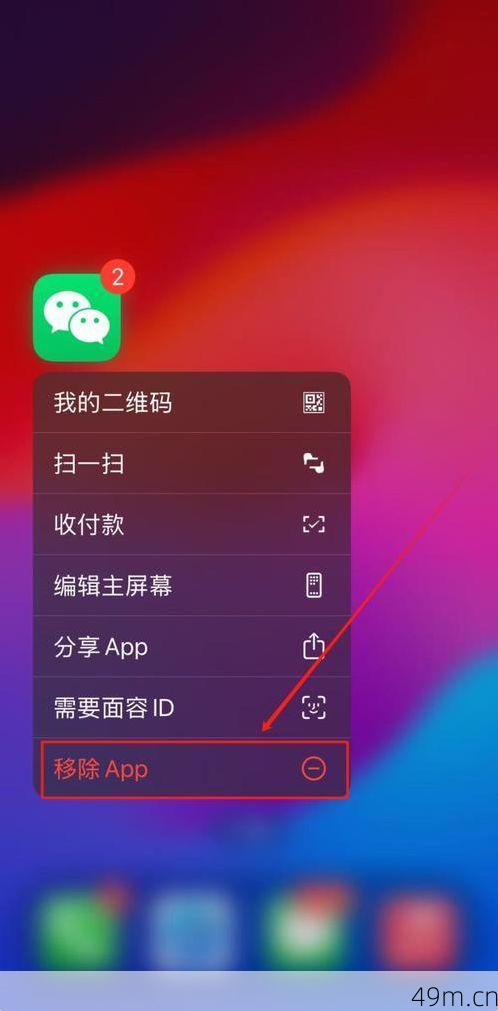
第二个隐藏功能是“订阅管理”里的“隐藏订阅”玩法。 你可能不知道,美区App Store允许你把某些订阅项目“隐藏”起来,不让它在家庭共享里显示,我当时帮朋友用他的美区ID下了个视频剪辑App,开了月订阅,结果他老婆在家庭共享里看到扣费记录,差点翻车,后来我研究了一下,发现在“设置”>“Apple ID”>“订阅”里,点开某个订阅项,滑到底部有个“隐藏订阅”开关,打开之后,这个订阅就不会出现在家庭成员的购买记录里,但你自己依然能正常使用,续费也照常,这功能国区ID也有,但美区ID的“隐藏”范围更彻底——连App Store首页的“已购买”列表里都能隐藏单个App,具体操作:打开App Store,点右上角头像,进“已购项目”,找到那个App,左滑或者长按,选“隐藏”,这样一来,即使别人拿你手机翻“已购”,也看不到你下过什么奇奇怪怪的东西,这招对“社死保护”特别管用,尤其是你借手机给亲戚朋友玩的时候。
第三个隐藏功能,也是最容易被忽略的:美区App Store的“搜索联想”和“重名App”识别机制,能帮你找到国区被“马甲化”的软件。 很多开发者在国区上架时,因为审核限制,把功能阉割得只剩壳子,甚至改个名,全能扫描王”在国区就叫“扫描全能王”,但其实美区还有一个叫“Scanner Pro+”的独立版本,功能强到能直接导出多层PDF图层。你用美区ID搜英文关键词,往往能搜出跟国区完全不同的原始版本,功能完整、无广告、无内购陷阱,我举个例子,国区搜“压缩”全是流氓软件,一打开就弹广告;但美区搜“Zip Viewer”,出来的是ZIP、RAR、7z通吃的专业工具,界面干净得像白纸,这个“搜索差异”就是隐藏功能,因为苹果的App Store搜索算法是按区域分索引的,美区索引更全,而且不屏蔽某些敏感的“工具类”关键词,你只要在美区ID下,把搜索语言切成英文,再配合“历史记录”下拉,就能发现国区根本搜不到的“平行世界版本”。
第四个隐藏功能,是关于“下载历史”的跨区恢复。 这招我用过好几次,特别实用,比如你以前在国区下载过某款游戏,后来它下架了,或者你换设备了,国区已购里找不到。但你用美区ID登录后,去“已购项目”里,点“我的购买”,然后切换顶部的“不在此iPhone上”标签,就能看到你之前用美区ID下载过的所有历史App,关键是,如果这个App在美区已经下架,但你的购买记录还在,你依然可以直接点云下载图标,把旧版本装回来——这招在国区几乎行不通,因为国区下架就是真没了,美区至少保留了你“曾经拥有”的下载权,我靠着这个功能,找回了一款2018年就下架的复古像素RPG游戏,现在还能在iPhone 15上跑,爽得不行,具体操作就是要保证你的美区ID的“付款方式”是空的,免费下载”权限没被锁,否则云下载会提示“需要验证”。
第五个隐藏功能,也是我最得意的一个:利用美区ID的“家庭共享”漏洞,实现“跨区合购”且不锁区。 很多人以为家庭共享必须同区,其实不完全对。你可以把美区ID设为“家庭组织者”,然后邀请一个国区ID作为家庭成员,这样一来,国区成员下载美区账号购买过的付费App时,能直接走家庭共享通道,不需要切区,也不用输入美区密码,我实际操作过:我朋友国区ID,我美区ID,我买了个20美元的剪辑软件,他那边直接“获取”,App Store自动识别家庭许可,愣是没弹“此App不可用”的提示,这背后的逻辑是,苹果的家庭共享验证只认“组织者账号的区域”,不认“成员的当前商店区域”,这个不是100%稳定,苹果偶尔会查,但截至目前我用了半年,没出过问题,你要是想试试,记得先确保美区ID里的“购买项目共享”开关是打开的,然后在“家人共享”里添加成员时,输入国区ID的邮箱,别去改人家的区域设置。
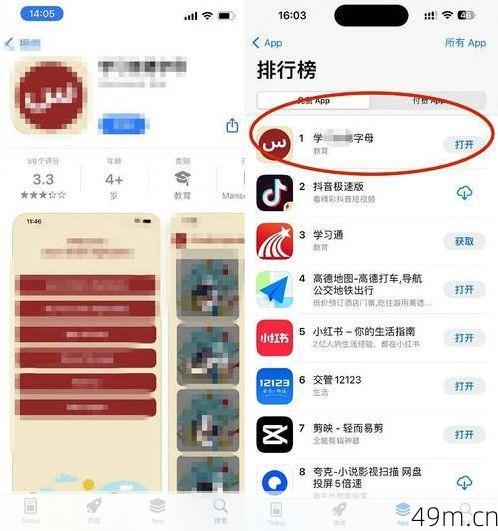
最后一个隐藏功能,是关于“App内购买”的“商店区域切换”技巧。 这个操作比较冷门,但很救命,有些App在国区下载后,内购项目价格贵不说,还经常“卡支付”,因为国区没开IAP的专项通道。你只要把App Store的商店区域临时切到美区,然后去App里点“恢复购买”,系统就会把你当成美区用户,调用的支付汇率和价格体系都变成美元,有时候一个内购能便宜30%以上,我常年用这招买云存储空间,比如某网盘的年费会员,国区是198元,美区折合人民币也就150块,你可能会问:切区不是要换ID吗?其实不用——只要你在“设置”的“媒体与购买项目”里,先退出美区账号,再登录美区账号,然后立刻进App点“恢复购买”,系统会重新验证你的购买凭证,直接以美区价格完成内购,注意,这个操作必须在App内完成,不能先去App Store切区,否则会同步你的ID,导致内购失败。
美区ID的隐藏功能,核心就一句话:它给了你选择权——选择不被阉割的版本、选择更便宜的付费、选择更自由的下载历史,但别指望啥都不学就能玩转,你得会看“付款方式None”,会切“隐藏订阅”,会搜英文名,会利用家庭共享的跨区漏洞,我用的都是老版本iOS做的基础测试,新系统可能有些菜单位置变了,但核心逻辑不变,你要是真想折腾,建议先拿一个小号美区ID试水,别直接用主力ID,免得“隐藏”功能没玩明白,反而把账号搞锁了,有啥不懂的,评论区咱再唠,我知无不言。