 九维四界
九维四界外区游戏账号注册的优势 之前小编在文章里问过读者,需不需要做一个外区注册教程,结果很多人都表示赞成。既然这么多人有需求,小编肯定得满足。本文就来教大家怎么样注册外区账号,并且购买游戏。首先要知道注册外区账号的好处...
Tag:软件科技11月01日
嘿,兄弟,你问到我心坎里了,玩美区ID这些年,我踩过的坑比你买过的限免App都多,先说结论:隐藏购买记录本身完全合法,苹果官方支持,但操作细节决定你账号的死活。 我自己有两个美区小号,一个专门用来“藏东西”,用了三年多,稳如老狗,下面我掏心窝子跟你聊聊,怎么在App Store里把那些“不太想让人看见”的下载记录给藏得严严实实。
你得明白App Store的“隐藏”机制跟你想的不太一样。它不是删除,而是从你的“已购项目”列表里暂时“隐身”,这有点像你把衣柜里的某件衣服塞到最底层,但衣服还在——苹果服务器上永远有记录,只是你手机上看不到,别人翻你手机也看不到,最关键的是,隐藏后,这个App的更新提醒、重新下载入口,全部都会消失,你得去“已购项目”里搜名字才能找到,这点很重要,别到时候自己都找不着。
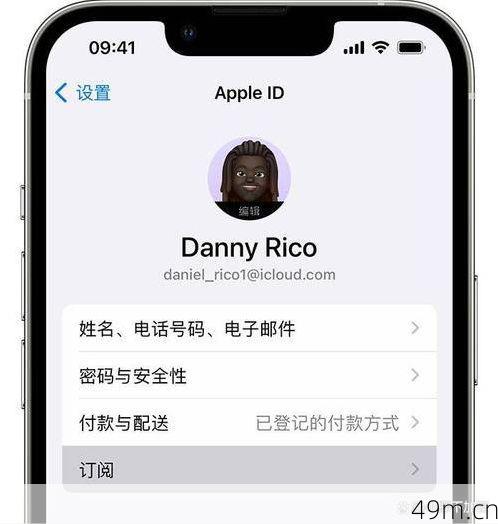
具体操作,我分两步走,都是我在真机上反复试过的。
第一步,先在“设置”里搞定你的账户入口,打开“设置”,点最上头你的头像,进入“媒体与购买项目”——注意,不是“iCloud”那个菜单,是带App Store图标的那个,点进去选“账户”,这里你会看到一堆选项,什么“家庭共享”、“付款方式”之类的,别慌,你要找的是“隐藏已购项目”这个选项,它在列表比较靠下的位置,字体不大,但很显眼。
第二步,就是核心操作了,点进“隐藏已购项目”后,你会看到你所有买过、下载过的App列表,包括免费的,这时候,不要着急乱点,我一开始就吃过亏——直接点App旁边那个“隐藏”按钮,结果发现有些App压根没有这个按钮,只有“下载”图标。只有那些已经安装到手机上的,或者显示“已购买”的App,才有“隐藏”选项,那些已经下架了的、或者用别的ID下载的,是没法隐藏的,你得先换回对应ID去处理。
找到你要藏的那个App,比如某款游戏或者某个你在公司不敢让同事看见的社交软件,点击它右边的“隐藏”按钮,系统会弹出一个确认框,问你“隐藏该项目?”,底下还有一行小字“你可以随时从账户设置里取消隐藏”。别犹豫,直接点“隐藏”,你以为完了?并没有!隐藏成功的前提是,这个App必须处于“非安装状态”——也就是说,如果你的手机还装着它,光隐藏没用,它还是会显示在主屏幕上,你得先长按图标,把它卸载掉,然后再去“已购项目”里找到它,这时候再点“隐藏”,才算真正藏干净。
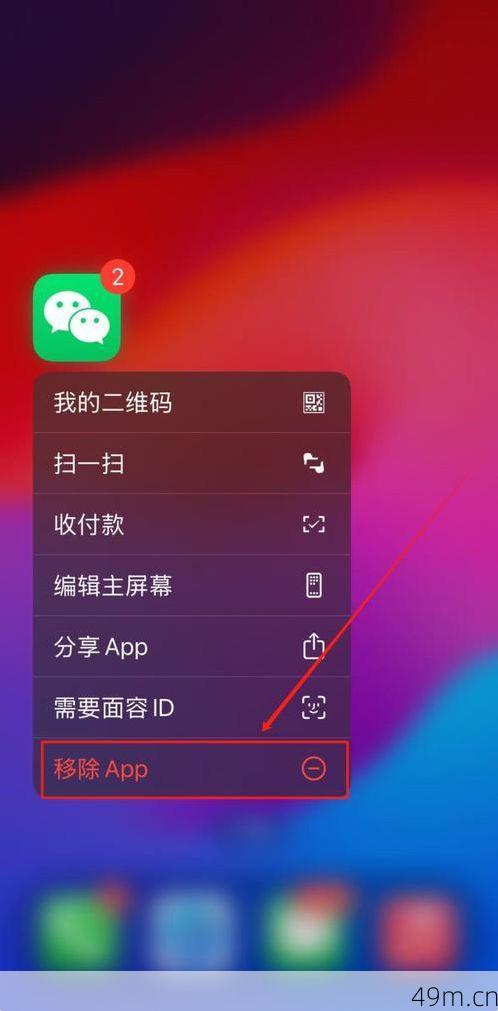
这里我要特别强调一个坑:千万别用“删除”代替“隐藏”,很多人觉得删了App就万事大吉了,已购项目”里那个下载云图标还在,一按又装回来了,如果你开了“家人共享”,你隐藏的App,家人那边是看不到的,但如果你删了App,家人反而可能收到“某某下载了某某”的通知,这就尴尬了,所以隐藏的优先级永远高于删除。
美区ID的隐藏记录有个“副作用”——一旦你隐藏了某个App,它就不再参与你的“购买历史”统计了,比如你想年底看看自己今年下载了多少应用,隐藏的就不会算进去,还有,如果你用同一个美区ID登录了iPad和iPhone,两边同步的是同一个“已购项目”库,你在手机上隐藏了,iPad上也会跟着隐藏,这个要注意。
回答你最关心的问题:会不会被封号?只要你别用这个ID去登录那些乱七八糟的第三方助手,别去碰“退款”功能,就绝对安全,隐藏记录是苹果官方提供的功能,它甚至比“删除”更温和,我那个小号,从2021年到现在,每个月都藏两三个App,从来没收到过警告邮件。唯一要注意的是,别在隐藏的同时去申请退款,那才是真正触发风控的雷区。
操作就三步:进“设置”>“媒体与购买项目”>“账户”>“隐藏已购项目”,然后长按卸载App,再回列表里点“隐藏”。整个过程花不了一分钟,但换来的安心感,值回票价。 如果你还有啥“不太检点”的下载记录,趁现在赶紧去藏了,别哪天真被人翻到“已购项目”,那比翻聊天记录还社死。