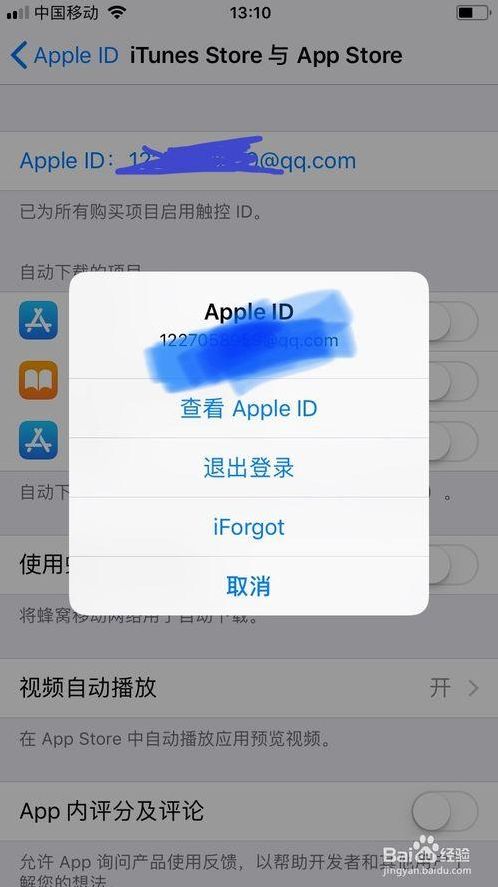
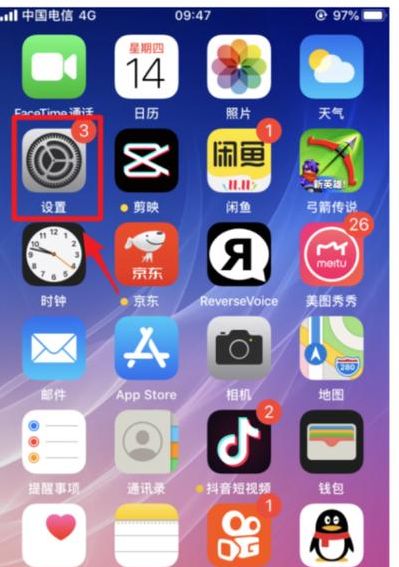
首先在手机桌面上找到设置进去。如下图所示。进去后点击个人头像。如下图所示。接着点击iTunesstore与App Store怎样查找苹果id购买记录,如下图所示。然后点击屏幕上方的蓝色Apple id,如下图所示。接着点击查看apple id。如下图所示。然后点击购买记录,如下图所示。最后在这个界面就可以查看到苹果手机的购买记录怎样查找苹果id购买记录了。如下图所示。
打开我们的手机,在我们的手机桌面上找到设置并点击它。进入之后,点击屏幕上方的个人信息。进入之后,点击iTunes store与App Store。进入之后,点击屏幕上方的个人apple id。接着点击查看apple id。然后点击购买记录。在这个界面,我们就可以查看到我们下载过哪些应用了。
方法一怎样查找苹果id购买记录:通过“已购项目”查看下载记录 点击设备上的“App Store”应用,进入主页面。点击页面右上角的头像图标,进入“帐户”页面。在帐户页面中,选择“已购项目”选项。在“已购项目”页面中,默认显示“全部”标签下的记录,可查看当前Apple ID下载过的所有APP。
第一步:进入Apple ID设置打开苹果手机的“设置”,点击顶部显示的Apple ID选项进入相关页面。第二步:选择媒体与购买项目在Apple ID页面中,找到并点击媒体与购买项目选项,进入该功能界面。
点击Apple ID:在“iTunes Store与App Store”界面顶部,会显示当前登录的Apple ID账号,点击该账号。查看Apple ID:点击后,系统会弹出提示框,选择“查看Apple ID”。此时可能需要通过指纹、面容识别或输入Apple ID密码进行身份验证。
如何在苹果商店查找历史订单? 首先解锁我们的iPhone, 然后点击【设置】。 进入设置, 选择【itunes store 与App Store】。 在下面的界面下,选择第一项: 【AppleID】。 在弹出的窗口里,选择 【查看AppleID】。 然后进入账户设置弹窗,选择【购买记录】。 我们的购买记录及订单编号都可以看到了。
轻点用户图标打开苹果App Store界面,点击右上角用户图标,进入个人账户页面。点击已购项目在个人账户页中,选择“已购项目”选项,进入订单列表页面。查看订单在“已购项目”列表中,可浏览包括超过18个月(一年半)的历史订单记录。
您可以前往 iPhone 设置-Apple ID-iTunes Store 与 App Store,然后轻点您的 Apple ID,轻点“查看 Apple ID”并使用您的 Apple ID 登录,然后轻点“购买历史记录”,来找到未付款的购买项目。
步骤一:打开AppStore首先,在手机或电脑上打开AppStore,然后点击右上角的头像图标。如果你还没有登录,就需要先登录你的AppleID账户。步骤二:进入账户页面点击头像图标后,会弹出一个菜单,选择“账户”选项。进入账户页面后,你可以看到自己的账户信息和购买记录。
1、要查找苹果账户是否有订购或购买过订阅服务,可以通过以下几种方式:在线查找购买记录:前往reportaproblem.apple.com,使用Apple账户和密码登录。登录后,可以查看购买项目列表,包括App、订阅等已购内容。这是一个全面且直接的方式来检查你的账户是否有任何活跃的订阅或过去的购买记录。
2、打开手机“设置”。 在设置中找到并点击自己的Apple ID。 点击“媒体与购买项目”,然后选择“显示账户”。 输入密码后,在账户设置页面找到“订阅”选项。这里会列出所有通过该苹果账户订阅的服务,比如视频会员、音乐会员等。
3、通过设备设置查看购买记录iPhone或iPad:打开App Store App,轻点屏幕顶部的登录按钮或照片,轻点“购买历史”,在这里可以查看购买项目,并且能够筛选90天内、一年内或全部时间段的记录,方便用户查找不同时间段的自动扣费情况。
在苹果手机上查看消费记录和充值记录怎样查找苹果id购买记录,可通过设置中的Apple ID相关选项进入购买记录页面进行查询。具体步骤如下:找到设置并点击个人头像在苹果手机桌面上找到“设置”图标怎样查找苹果id购买记录,点击进入后怎样查找苹果id购买记录,点击屏幕上方显示的个人头像怎样查找苹果id购买记录,进入Apple ID管理界面。
首先在手机桌面上找到设置进去。如下图所示。进去后点击个人头像。如下图所示。接着点击iTunesstore与App Store,如下图所示。然后点击屏幕上方的蓝色Apple id,如下图所示。接着点击查看apple id。如下图所示。然后点击购买记录,如下图所示。
苹果充值记录的查询方法如下:通过系统设置查询 打开系统设置:首先,在你的苹果设备上找到并打开【设置】应用。进入iTunes Store与App Store:在设置页面中,向下滚动并找到【iTunes Store与App Store】选项,点击进入。
怎么查看苹果ID的消费记录充值记录?你打开你的设置,再打开iTunes store 和app store,点开你的苹果ID,点开充值就找得到充值记录。
点击“购买记录”:进入“账户设置”页面后,找到并点击“购买记录”选项。查看购买记录:在“购买记录”页面,即可看到最近90天内的购买记录。
方法一:通过“已购项目”查看下载记录 点击设备上的“App Store”应用,进入主页面。点击页面右上角的头像图标,进入“帐户”页面。在帐户页面中,选择“已购项目”选项。在“已购项目”页面中,默认显示“全部”标签下的记录,可查看当前Apple ID下载过的所有APP。
iPhone苹果手机查看购买记录的方法如下:通过“设置”应用查看 打开“设置”应用:在iPhone的主屏幕上,找到并点击“设置”图标以打开该应用。进入账号ID界面:在“设置”应用中,点击屏幕顶部的账号ID(通常显示用户的姓名或邮箱地址)。
通过苹果手机App Store可查看消费记录,具体步骤如下:打开App Store:在手机主屏幕找到App Store应用并点击进入。进入个人账户页面:点击App Store右上角头像图标,进入个人账户主页面。进入账户设置页面:在个人账户页面再次点击头像,进入账户设置主页面。
点击Apple ID:在“iTunes Store与App Store”界面顶部,会显示当前登录的Apple ID账号,点击该账号。查看Apple ID:点击后,系统会弹出提示框,选择“查看Apple ID”。此时可能需要通过指纹、面容识别或输入Apple ID密码进行身份验证。
1、首先,确保你的iPhone手机上已经安装了AppStore应用。然后,打开这个应用。进入账户页面 在AppStore的右上角,你会看到自己的头像。点击这个头像,以进入你的Apple ID账户页面。查找已购项目 进入账户页面后,向下滚动,你会看到“已购项目”这一选项。点击进入。
2、进去iTunesstore与App Store里面查看,具体方法是:首先在手机桌面上找到设置进去。如下图所示。进去后点击个人头像。如下图所示。接着点击iTunesstore与App Store,如下图所示。然后点击屏幕上方的蓝色Apple id,如下图所示。接着点击查看apple id。如下图所示。
3、在苹果手机上查看消费记录和充值记录,可通过设置中的Apple ID相关选项进入购买记录页面进行查询。具体步骤如下:找到设置并点击个人头像在苹果手机桌面上找到“设置”图标,点击进入后,点击屏幕上方显示的个人头像,进入Apple ID管理界面。
4、进入设置界面 首先,在iPhone手机上找到并点击【设置】图标。这是开始查看购买记录的第一步,设置界面包含了手机的大部分功能和设置选项。登录Apple账号 在【设置】页面中,找到并点击已经登录的Apple账号。这一步是为了确保你正在查看的是当前登录账号的购买记录。
5、iOS14。打开我们的手机,在我们的手机桌面上找到设置并点击它。进入之后,点击屏幕上方的个人信息。进入之后,点击iTunes store与App Store。进入之后,点击屏幕上方的个人apple id。接着点击查看apple id。然后点击购买记录。在这个界面,我们就可以查看到我们下载过哪些应用了。
继续浏览有关 怎样查找苹果id购买记录 的文章

 九维四界
九维四界