
 九维四界
Discord好友添加方法 本文将讲解文本聊天和通话的方法,会按顺序逐一确认。首先要添加想一起通话的好友账号,点击画面下方的人物图标,再点击画面内的添加好友,或者点击右上角带加号的人物图标,会显示相应画面。在写有...
Tag:软件科技11月17日
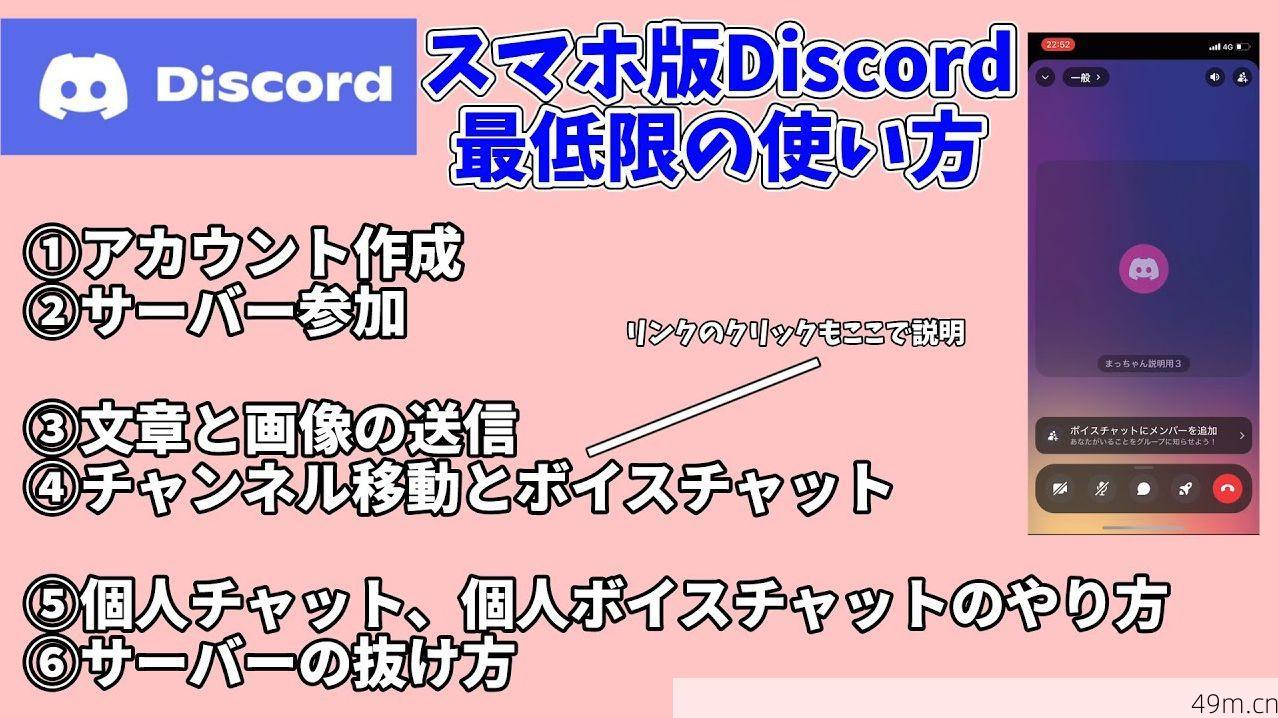
本文说明手机版Discord的基本使用方法,内容大致如下:注册账号,以及服务器内、个人间的文字和图片交流,还有聊天方法。只要掌握这些,基本就能完成基础操作。首先打开应用商店,搜索Discord,点击下载,下载完成后,从主页的图标打开应用。点击注册,注册可以用电话号码或邮箱,本次用邮箱说明。输入自己的邮箱,点击下一步,接着输入显示名,这里可以用日语,也可以用其他语言,确定后点击下一步。
用户名可以用默认的,也可以自己设置,半角数字可以使用,但要注意不能和他人重复,所以可以在后面加数字来调整。确定不重复的用户名后,接下来设置密码,需要8个以上半角英数字符,注意不要让他人知道。另外,要把用户名和密码记好,不要忘记。输入用户名和密码后点击下一步,进入生日输入环节,输入自己的出生月、日、年,最左边的是英文,中间两位数字是日期,最后四位是年份,英文部分参考右边的示例输入。
输入后进行账号创建,本次因为密码太弱被退回,普通情况下这就能完成账号创建。重新操作后,会被询问是否是人类,点击确认,这里的验证步骤根据时期不同会有变化,要注意。之后会询问是否开启通知,跳过也可以。接着会问是否寻找好友,也可以跳过,不想被他人知道的话点击右上角跳过。头像可以之后再设置,想选的话从下方8个里选,或者点击加号从手机相册选图片,本次先跳过,点击右上角跳过,暂时不设置。这样账号注册就完成了。
接下来说明Discord的使用方法,首先是加入服务器的方法。这里以网页为例,Discord的加入流程大多是这样的:在安装了Discord的状态下,点击这些链接,会询问是否用Discord打开,点击打开。稍等片刻,点击接受邀请,再稍等,就完成加入了。除了重要的服务器,其他的可以关闭通知,避免打扰。
接下来说明加入服务器后的操作,Discord的服务器里有按话题分类的频道,分为文字聊天的文本频道和语音通话的语音频道两种。注意不要误触语音频道,尤其是不想说话的人。点击频道名可以进入频道。先进入一般频道看看,这就是频道的内容,基本操作和Line一样,点击下方的消息框就能输入文字,点击纸飞机图标发送,点击左边的加号,会询问是否访问图片,允许完全访问后,就能选择手机里的图片,点击纸飞机图标发送,和Line很像,链接点击后也能正常打开。
接下来说明个人聊天的方法,让对方加入同一个服务器并发言会比较方便,之后点击对方的头像,点击添加好友,等待对方确认。对方在画面最下方的标签里会收到好友申请,点击接受就能允许。如果开启了通知,对方接受时会收到通知,关闭的话就不会。向左滑动频道页面,会出现列表,加入多个服务器后左边会显示图标,点击就能切换到该服务器。
要使用好友功能的话,点击最上方的对话图标,会出现好友列表,点击想聊天的对方,之后和普通频道一样使用,右上角的电话图标可以打电话,右边的视频图标可以打视频电话。最后说明退出服务器的方法,如果在频道页面,向左滑动到服务器列表,点击想退出的服务器的图标,点击右上角的三个点,向下滑动,点击退出服务器,左边菜单里服务器消失就成功了。