
 九维四界
九维四界电报账号购买与软件下载 最近很多朋友因为没有外国号码,所以注册不到电报。小编搞了一个电报小号,顺便做了本文注册教程。小编的这个号码也没有绑自己的国外手机号,就是花30多块钱买的成品号,然后改绑了自己的邮箱账号,使...
Tag:电报软件苹果10月17日
兄弟们,如果你跟我一样是个网络和软件爱好者,那肯定经历过这种抓狂时刻:在美区ID买的付费App,换设备登录后却同步不了数据,或者明明开了iCloud云盘,照片和文件却像隔了堵墙,别慌,今天我就用自己折腾了三个月的实战经历,手把手教你搞定美区苹果ID在多设备(iPhone、iPad、Mac甚至Apple Watch)之间的无缝同步。全程干货,没有废话,按步骤来绝对能成。
第一步:想清楚你到底要“同步”什么
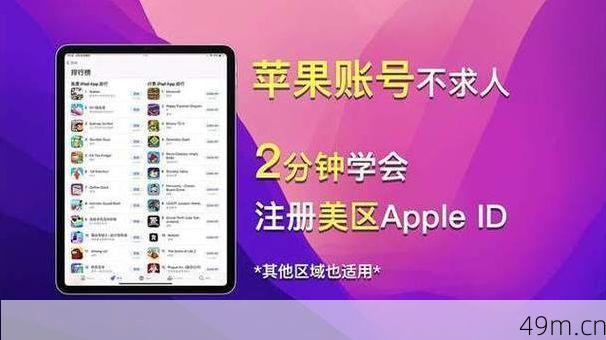
很多人一上来就急吼吼登录ID,结果发现同步的不是数据,而是“吵架”,我一开始也是,以为只要登录同一个美区ID,所有设备就会自动变成“克隆体”,但真相是:苹果的同步机制分三块,你得先分清楚。
App购买记录同步:比如你在美区App Store花0.99美元买了某款小众工具,只要登录同一ID,其他设备都能免费下载。但注意,这只能同步“购买权限”,不包含App内的缓存数据。
iCloud数据同步:照片、通讯录、备忘录、Safari书签这些玩意儿,靠的是iCloud云盘。美区ID的iCloud备份在苹果美国服务器上,速度比国区慢,但隐私保护更强。
系统级同步:通用剪贴板”“AirDrop”“iCloud钥匙串”,这些功能和ID绑定,但和云存储是两回事。
亲身教训:我之前用美区ID在iPhone上玩《原神》,进度全靠iCloud存档,结果换了iPad登录后,游戏进度没同步!最后发现《原神》的存档压根不走iCloud,而是靠游戏账号,先问自己:你要同步的是“购买”还是“数据”?如果是第三方App的数据,赶紧去App里找“同步”选项,别指望苹果自动搞定。
第二步:统一Apple ID,但别“全部统一”
可能有人问:“那我所有设备都用同一个美区ID不就行了?”错!而且是大错特错,苹果的iCloud和App Store其实可以分开登录,我的方案是:主设备(比如iPhone)登录美区ID作为iCloud主力,其他设备用这个ID的“App Store”功能,但iCloud用国区ID。
具体操作(以iPhone和iPad为例):
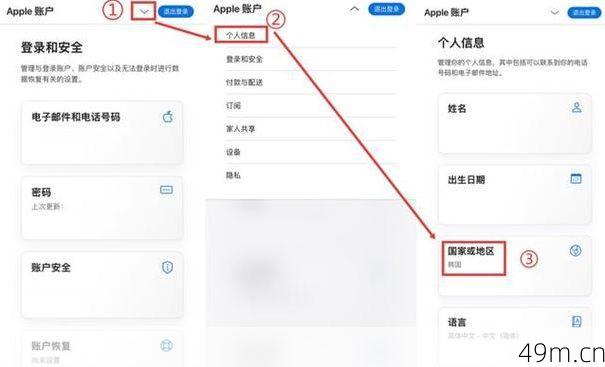
1、在iPhone上:进入“设置-头像-媒体与购买项目”,确认登录的是美区ID。重点来了:千万别点“iCloud”那一项,点进去把“照片”“通讯录”等开关都打开,但关闭“iCloud云盘”(后面会解释原因)。
2、在iPad上:去“设置-头像-iCloud”,登录国区ID(默认就成),然后回到“设置-头像-媒体与购买项目”,改成美区ID。这样iPad的App Store是美区,但iCloud备份归国区。
为什么这么折腾? 因为美区iCloud的服务器在美国,同步照片时速度感人,而且国区ID的“家人共享”功能更友好(比如买个大容量iCloud套餐全家用),而美区ID的核心价值是买那些国区下架的应用(如Netflix、Spotify),以及绕过某些审核限制,数据安全交给国区,应用权限交给美区,这才是最稳妥的“不斗地主”方案。
第三步:搞定“剪不断理还乱”的同步开关
很多网教程会教你“全部打开iCloud同步”,但我建议反过来:只打开必须同步的,其余全关,比如我踩过的坑——开启“Safari同步”后,美区ID的书签里突然冒出几十个国区ID的收藏夹,乱成一锅粥。
我的精确设置清单(iPhone为例,其他设备同理):
必须开启的:通讯录(方便跨设备打电话)、日历(安排日程)、备忘录(记灵感)。这些数据量小,且实时同步需求高。
建议开启但要调参数:照片,打开“优化iPhone存储空间”,这样原图存在iCloud,设备只留缩略图。注意:如果你用美区ID同步照片,建议在“照片”设置里把“蜂窝数据”关掉,否则流量一天跑光。
务必关闭的:iCloud云盘,因为美区ID的云盘路径和国区不兼容,你从Mac传到iPhone的文件,在iPad上可能显示“文件已损坏”,我的替代方案是:用第三方同步工具(比如Resilio Sync或Syncthing)本地直连,速度比iCloud快10倍。
纠结的选项:iCloud钥匙串,我建议开,但别存银行卡密码,因为美区ID的钥匙串可能被二次验证锁死(我遇到过),而且跨区同步时,自动填充密码的规则会错乱。解决方案:只存Wi-Fi密码和网站登录信息,银行App密码用手记。
第四步:实战演练——让iPhone和iPad的App数据“手牵手”
假设你刚在iPhone上用美区ID下载了“GoodNotes(笔记软件)”,现在想让iPad同步所有笔记。别信“直接登录同一ID”这种鬼话,按我的步骤来:
1、在iPhone上:打开GoodNotes,进入设置“iCloud同步”,确保开关是绿色,同时检查“iCloud设置-显示全部-iCloud Drive”,确认GoodNotes的开关打开。
2、在iPad上:下载GoodNotes(必须用同一美区ID)。首次打开时,选择“从iCloud恢复”,这时你会看到进度条。关键:千万别中途切去别的App!
3、如果同步失败:删掉iPad上的GoodNotes重装,然后手动去“设置-头像-iCloud-管理储存空间”里,找到GoodNotes的备份文件,确认存在(图标是蓝色的),如果备份大小是0KB,说明iPhone根本没上传成功。解决方案:在iPhone上重启微信、关闭VPN、连接稳定Wi-Fi,再等五分钟。
血泪教训:有一次我同步“MarginNote 3”的PDF高亮笔记,折腾两天没成功,最后发现是iPhone和iPad的系统版本不一致(一个iOS 16.6,一个17.0)。苹果的同步对系统版本极敏感,跨版本几乎必出bug。所有设备保持同一大版本(比如都升级到iOS 17.2),别当傻子。
第五步:终极自由——让iCloud和“本地同步”共存
如果你跟我一样,既想用iCloud备份大文件,又不想被美国服务器的龟速折磨,可以试试这个骚操作:
用“iCloud同步”管理App数据(比如笔记、备忘录),这些数据量小,速度影响不大。
用“NAS或自建服务器”同步视频、音乐、大文件,比如我用一台旧Mac Mini装了“Emby”,把电影存里面,iPhone和iPad用Infuse App播放。速度比iCloud快100倍,还不用交月费。
利用“快捷指令”实现自动化:我写了一个脚本,每天凌晨3点自动把iPhone相册里的新照片压缩后传到NAS,同时用iCloud做冷备份。这样既有本地速度,又有云安全。
注意:如果你玩的是《韭菜》《城市:天际线》这类需要大量存档的游戏,千万别把存档放iCloud,因为游戏会频繁读写,容易冲突。我的方案:用Game Center同步存档,或者手动备份到微信文件传输助手。
写在最后:同步是门玄学,但你有“破局”的方法
经过几个月反复折腾,我总结出三个铁律:
别迷信“同一个ID解决所有问题”,要拆开iCloud和App Store。
每次系统更新后,手动检查一遍同步设置,因为苹果经常改逻辑(比如iOS 17把“iCloud钥匙串”藏得更深了)。
遇到问题先重启所有设备,再检查网络(必须用同一Wi-Fi),如果还不行,干脆关闭所有同步,一个个开启测试。
最后说句心里话:同步这事,80%靠正确配置,20%靠耐心和玄学,别被那些卖VPN的忽悠成“技术大神”,归根结底,你只需要记着一句话:先搞清楚你同步的到底是什么,再动手,按照我上面说的步骤,去把你的iPhone、iPad、Mac安排得明明白白吧!如果遇到问题,评论区见,我随时在。