 九维四界
九维四界说实话,这个问题我自己就折腾过两回,一次是换手机号忘了解绑支付宝,另一次是老的副卡欠费被销号了,那种“验证码发到旧手机”的死循环,真的让人抓狂,不过别急,我走了不少弯路,最后总算把验证码给“拽”回来了,下面我就把亲身经验掰开揉碎了讲给你听。...
Tag:运营商验证码平台07月14日
朋友们,咱们今天就来好好唠唠这个看似简单、实则能让人抓狂的“图形验证码怎么输入”的问题。我作为一个折腾网络和软件多年的爱好者,这些年跟验证码斗智斗勇的经历,简直能写一本血泪史,从最初傻乎乎地盯着模糊的字母发呆,到现在能一眼看穿各种花里胡哨的套路,我总结出了一套非常实用的经验,这篇文章不是要讲什么高深的技术原理,而是从我自己的亲身经历出发,把那些最接地气、最管用的操作细节分享给你,相信我,看完之后,你再也不会被验证码气到想摔键盘了。
先搞清楚一件事:验证码到底在考验谁?
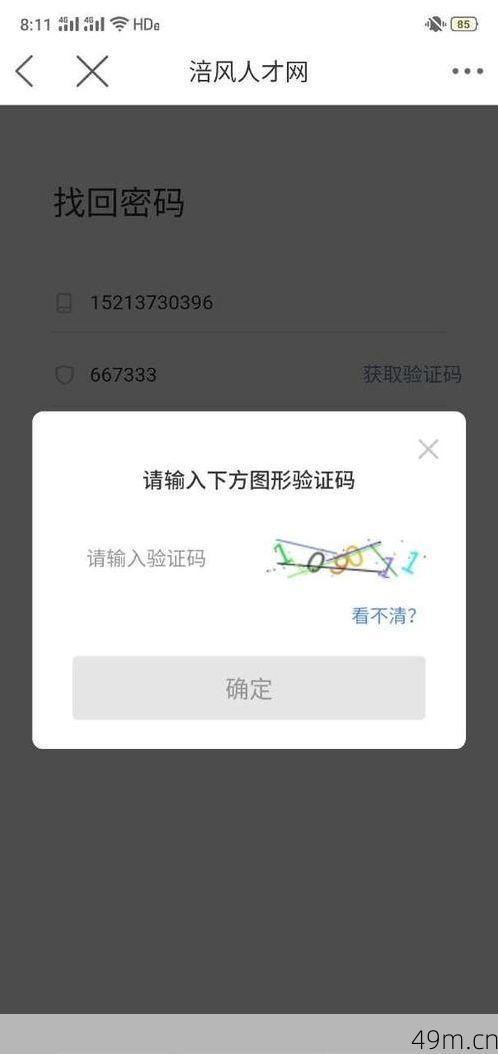
很多人一遇到验证码就抱怨“这是什么鬼,根本看不清”,甚至怀疑是网站故意刁难,但作为一个老折腾者,我想说:验证码的本质,是网站用来区分你到底是真人还是机器程序的一道门槛,那它为什么非要搞得这么复杂呢?因为现在的机器人太狡猾了,简单的数字字母组合,分分钟就被破解了。
我当年刚开始接触网络时,就经常犯一个低级错误:看到验证码图片,直接凭感觉乱输,比如图片上明明是个歪歪扭扭的“3”,我非觉得像“8”,结果被提示错误,后来我才明白,输入验证码的第一原则,尊重图片本身”,别去猜它“应该”是什么,而是看着它实际画的是什么。这一点至关重要,因为很多人在这一步就栽了跟头——他们太依赖自己的逻辑判断,而忽略了验证码就是故意扭曲、变形、加噪点来迷惑人眼的。
从“望”到“闻”:输入验证码前的必要观察
我现在每次面对验证码,都会先花两三秒钟做一件事:扫一眼整张图片的“气质”,它是那种纯数字的,还是数字加英文的?字母是大写还是小写?有没有区分容易混淆的字符,比如0和O、1和l、2和Z?这种预判能让我心里有谱,不至于在输入时被突然冒出的奇怪字符搞懵。
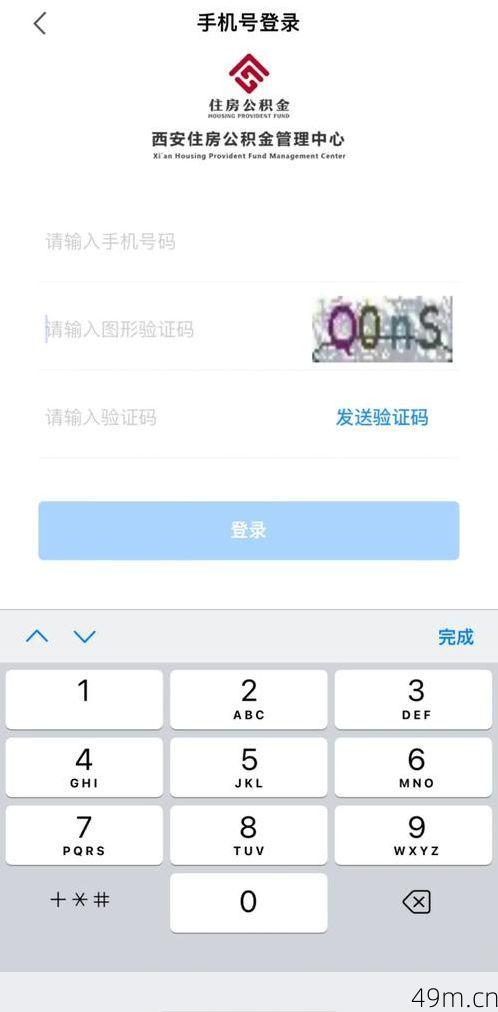
具体操作上,我总结了一个“三步定位法”:
第一步,看字符长度。 大多数验证码是4到6个字符,如果图片里一看就有6个歪歪扭扭的东西,那就别想着只输5个。长度不对,系统立马报错,这是最冤枉的失败。
第二步,锁定容易混淆的“陷阱位”。 比如某些验证码会把“G”和“C”画得极其相似,或者把“8”和“B”混在一起,这时候,我的经验是:不要死盯着一个点看,而是把目光放散,看整个字符的轮廓,一个字符如果左上角有个小开口,那大概率是“C”而不是“G”;如果右上角有个明显的圆形闭合,那可能是“8”而不是“B”。
第三步,留意有没有干扰线或背景点阵。 有些验证码会在字符上画很多横线、斜线,甚至打满彩色小点,一开始我特讨厌这种,觉得眼花,后来我发现一个窍门:人的眼睛会自动聚焦在连续、清晰的线条上,那些干扰线在视觉上会显得“轻飘飘”的,你只要稍微眯起眼,或者把图片缩小一点看,干扰线的“力度”就会减弱,而真正字符的轮廓反而会更突出。我每次遇到复杂背景,就本能地把手机拿远一点,或者手动把浏览器页面缩小到80%,效果立竿见影。
动手输入时的“黄金法则”和常见翻车现场
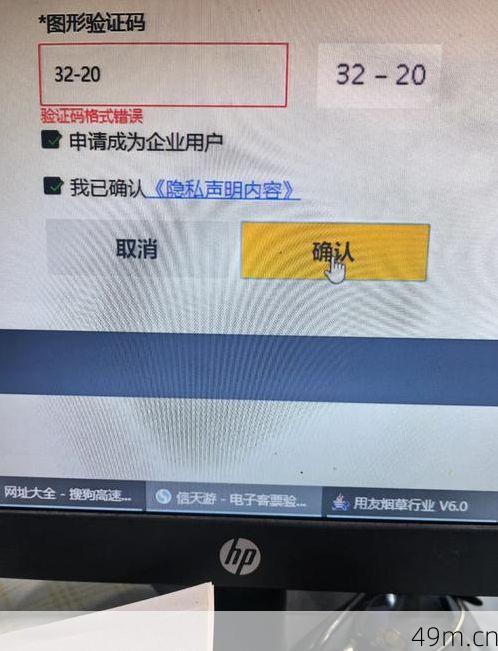
观察完就该输入了。很多人觉得输入就是敲键盘,有什么技术含量?但恰恰是输入这个环节,最容易出幺蛾子,有些验证码区分大小写,你全小写输入,人家就提示错误;有些验证码虽然区分大小写,但故意把大写字母画得像小写,L”和“l”,这时候你怎么办?
我的做法是:如果图片里字母明显是大写形态(比如大写“A”的箭头很尖,大写“R”的腿很直),那就果断按Shift键输入大写,反之,如果字符看起来圆溜溜的,像小写“a”那样带个小尾巴,那就直接输小写,但这里有个例外——很多网站为了省事,会直接把所有字符统一成大写,然后在后台自动转换。所以最保险的办法是:先按常规输入一遍,如果不通过,立刻试试全大写或全小写,这就像玩游戏读档一样,多试一次不费劲。
另一个经典翻车现场是:输入到一半时,不小心碰到触控板或屏幕,导致输入框失去焦点,这时候你辛辛苦苦打了一串字符,以为输完了,一提交——提示验证码错误,为什么?因为你输入的字符根本没被系统接收。我的绝招是:每次输入前,先用鼠标或手指点一下输入框,确保光标在里面闪动,然后输入过程中,手尽量别碰鼠标,一气呵成输完,如果是手机,输入时最好让另一只手稳稳托住手机,避免误触。
遇到“我刷我刷我刷刷刷”的玄学时刻
最让人崩溃的场景大概是:你明明看得很清楚,输入的字母也完全正确,可验证码就是一直提示“错误”。这时候,千万别跟它对峙,先深呼吸,然后做一件事——刷新图片,没错,刷新就是最好的解药。
为什么?因为有些验证码服务器会缓存上次的验证码,或者你当前看到的图片其实是“过时”的,你输的字符跟服务器里存的不匹配。我亲身经历过,刷新一次后,新的验证码甚至会自动把输入框清空,然后你再输入,一次就过了,这种情况特别常见于老旧网站或某些国外平台。当你输了两三次还过不去时,果断点刷新按钮,别跟自己较劲。
我还有一个“玄学”经验:尽量在光线充足的环境下输入,这不是瞎说,因为很多手机或电脑屏幕在强光下会产生反光,让你看不清字符的细节,有一次我在户外树下,阳光透过树叶晃在屏幕上,我连续输了5次都错,后来换到背阴处,仔细一看,原来有个字母“S”被影子遮住了一半,看起来像“5”。调整屏幕角度、甚至用手掌遮一下光,都是实用的小技巧。
进阶技巧:利用“人性化”设置绕过折磨
说到这里,我得坦白一件事:我自己折腾久了,已经基本不走“纯手动输入”的苦路了,因为很多平台现在提供了更人性化的替代方案,有些验证码下方有个“点击听取语音验证码”的按钮。我第一次用的时候,还以为是鸡肋,结果一试,发现语音版通常比图形版清晰得多,尤其对于数字验证码,语音几乎零误差。这个功能非常容易被忽视,但绝对是个宝。
还有的网站支持“滑动验证”或“点选验证”,比如让你把一张拼图拖到正确位置,或者选出图片里所有的红绿灯。这种交互形式虽然也费点脑子,但比起图形验证码的折磨,简直不要太友好,我现在的习惯是:遇到图形验证码,先看看有没有替代选项,如果有,果断切换,没有的话,再按上面说的步骤来。
最后的唠叨:别把验证码当敌人
写了这么多,其实我想说的是:图形验证码本身不是专门针对你设计的,它只是一个笨拙的安全工具,你越把它当敌人,越容易烦躁出错。保持耐心,把它当成一个解谜小游戏,反而更容易过关。
我这些年最大的收获,就是学会了在输入验证码时“放空大脑”。不去想“这个鬼东西怎么又不对”,而是专注于眼前的字符,一笔一画地观察,然后机械地敲出来,这种心态,就像打乒乓球时的“放空”,反而能让你动作更流畅。
好了,关于图形验证码怎么输入,我能分享的实战经验基本都在这儿了。下次你躺在床上刷手机,被一个扭曲的验证码卡住时,不妨试试我说的方法——先观察两秒,再轻点输入框,然后稳准狠地敲下那几个字符,如果还不行,就刷新一下,换个姿势再来一次,相信我,你不是在和机器战斗,你只是在训练自己的“眼力”和“耐心”,而这两样东西,恰恰是网络世界里最宝贵的财富。每一次失败,都是为了让你下一次输入得更从容。