
 九维四界
九维四界谷歌账号的作用与注册难点 今天给大家讲讲谷歌账号最新的注册教程。为什么你需要一个谷歌账号呢?主要有两个原因,第一是因为谷歌账号可以使用谷歌全家桶。有了谷歌账号,我们可以使用 Gmail、YouTube、谷歌地图、...
Tag:谷歌app验证码08月16日
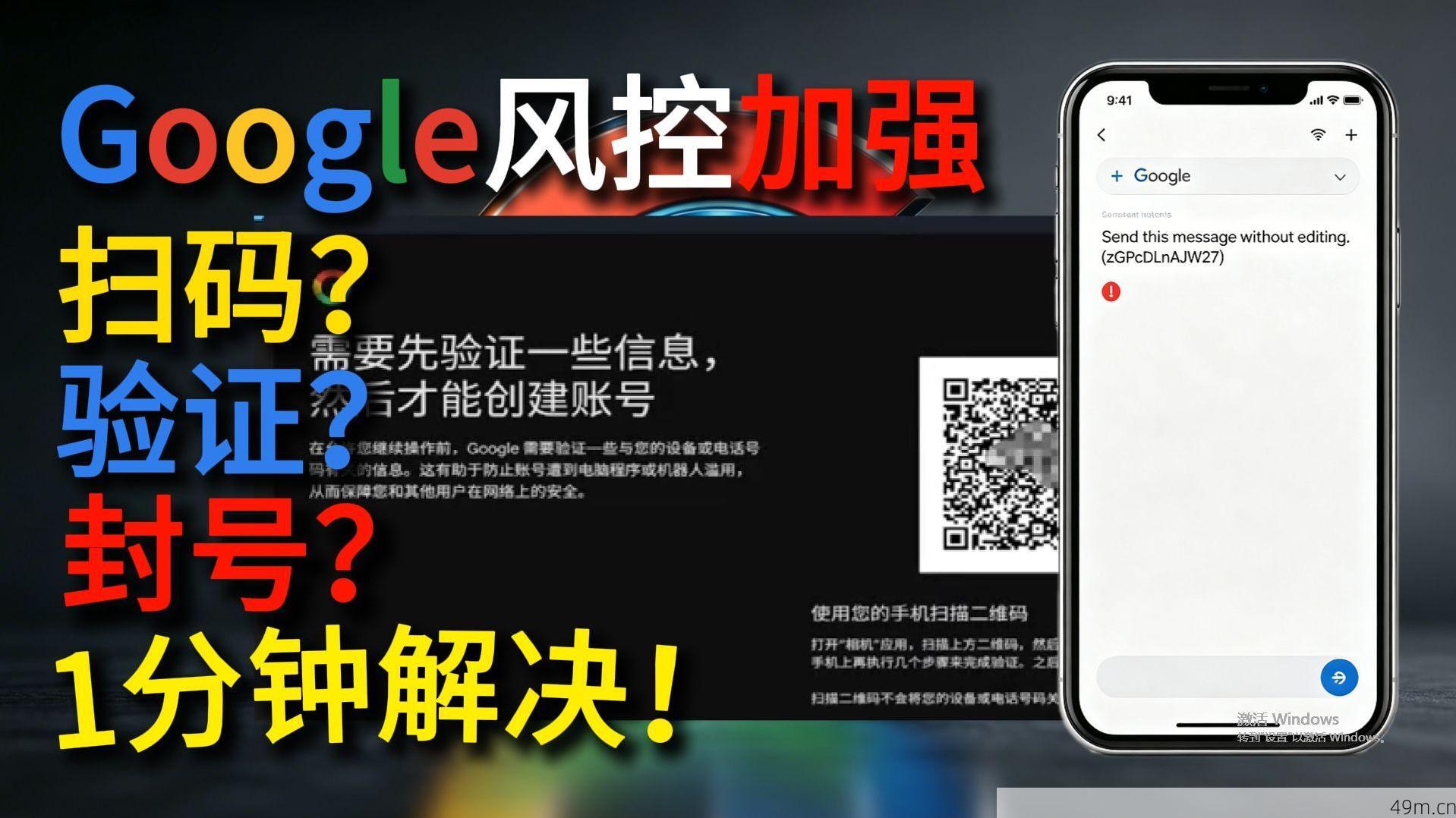
自从谷歌复工家校之后,BC端注册就需要手机扫描二维码验证,这个验证就注册不了,叫新贴二维码认证,用自己的号码进行注册,发现会出现此电话号无法使用,用临时号码注册,发现账号可能被秒封或者一天两天内被封禁申诉成功之后,再次登录发现需要注册时,使用的手机号进行验证,所以临时号码此路不通。
本文针对此类问题,详细讲解最新谷歌账号注册教程。OK废话不多说,我们直接开始windows注册,使用网页直接注册谷歌会强制跳转。
扫描二维码验证,所以我们需要让windows伪装,安卓设备进行注册。我们需要用到安卓模拟器伪装,任意品牌的安卓模拟器都可以。
我以蓝碟模拟器演示,点击下载安装,下载完打开,作为你的代理,要是标温模式或者无线网卡模式,然后打开谷歌商店、Googleplay登录,点击创建账号,个人用途,填写姓名、出生年月要大于18岁。
选择邮箱输入密码。OK我们回到海外长期号码基本平台,上面支持号码无限学期购买一个。然后输入电话。输入验证码。
下一步。同意。同意接受。OK这样一个账号就注册成功了。重新登录一下账号。输入账号下一步。进行人验证。
输入密码,发现需要我们刚才的电话去接收验证码,点击发送。我们回到电脑平台下一步。万键账号被封禁的,我们直接发起申诉。
这是旅由就填我不是机器人,我的账户被封封了。输入自己随便一个邮箱。OK申诉完成,我们等待恢复。O邮件已经回复,我们账号被恢复了,我们重新登录一下,输入账号,下一步人机验证。
输入密码,发现它会让我们用昨天注册设置的电话号去解码验证,点击发送,然后回到解码平台,输入验证码,辅助电话号的话,就直接填写我们注册设置的电话号就行。
因为这个电话号是直接加到账号里面了,删也没用,下次封的话还是会让你用这个电话号去重新解码保存跳O现在这个账号已经被恢复了,可以正常使用了。
要注意的是,这个谷歌账号被注册下来一个月内大概会被封禁2到3次,不过不用担心,直接失去就可以,封禁完2到3次之后呢,后面就几乎不会再被封禁的,就是一个正常的账号了。
这样的话,一个正常的账号就被。就完成了。