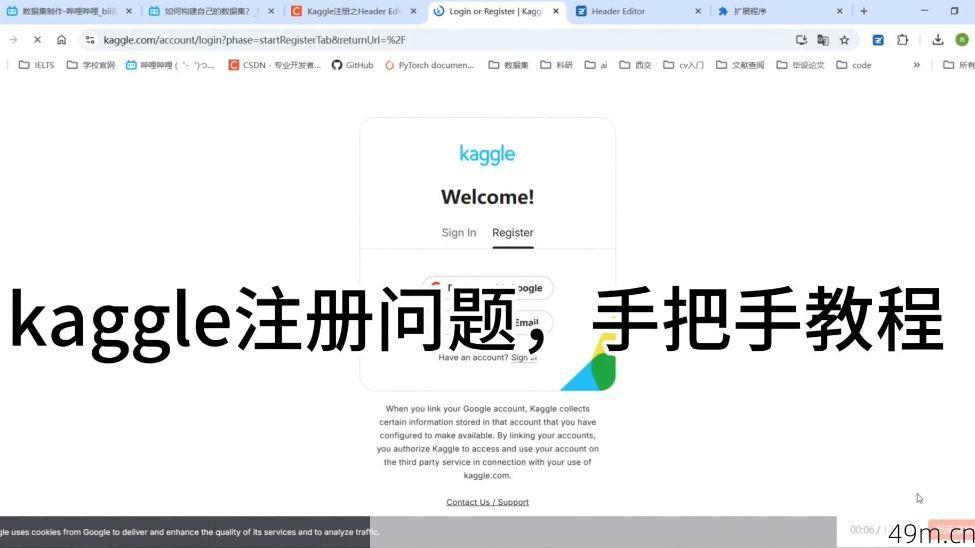
一、Kaggle注册问题与关键插件介绍
本文旨在为大家提供一份关于Kaggle平台注册的详细操作指南。许多用户在注册时常常遇到一个典型问题:由于国内网络环境的影响,谷歌的人机验证页面无法正常显示,导致注册流程无法继续进行。具体表现为,当填写完邮箱、密码和用户名等信息后,页面会出现类似“must be sell out”的错误提示,这实际上是因为系统未能检测到人机验证的完成。要解决这一核心障碍,关键在于安装一个名为“Header Editor”的浏览器插件。这个插件能够帮助我们正常加载并完成人机验证环节,从而顺利推进注册步骤。
二、Header Editor插件的安装与配置步骤
安装Header Editor插件是解决问题的第一步。首先,需要访问该插件的官方下载地址(相关链接会在文末提供)。下载完成后,你会得到一个压缩包,将其解压到指定的文件夹中。接着,打开你浏览器的扩展程序管理页面(通常可以通过点击浏览器右上角的菜单,选择“更多工具”中的“扩展程序”进入)。在扩展程序页面,请确保“开发者模式”已经开启,然后点击“加载已解压的扩展程序”按钮,在弹出的文件选择窗口中,定位到你刚才解压出的插件文件夹,选择并加载它。加载成功后,该插件就会出现在你的扩展程序列表中,并且其图标通常也会显示在浏览器的工具栏右上角。
插件安装后,还需要进行必要的规则配置才能使其针对Kaggle生效。点击浏览器工具栏上的Header Editor插件图标,进入其设置界面。这里我们需要导入专门用于解决Kaggle人机验证问题的规则集。规则的下载链接同样会在文末附上。你只需将该规则链接复制到插件设置页面的“导入”或“下载规则”区域,然后点击下载或保存。导入成功后,你可以在规则列表中看到相关的条目,这表明配置已经完成。最后,别忘了点击插件的“重新加载”或“刷新”按钮,以确保新规则立即生效。
三、完成Kaggle注册流程
当Header Editor插件正确安装并配置完毕后,你就可以返回Kaggle的注册页面了。此时,请务必刷新一下注册页面。刷新后,你将惊喜地发现,之前缺失的人机验证模块(通常是一个需要勾选的复选框)已经正常显示出来。接下来,按照常规流程操作即可:依次填写你的邮箱地址、设置密码、创建用户名,然后勾选出现的人机验证,最后点击“Next”按钮。如此一来,注册流程便能顺利进行下去,不会再被验证问题所阻断。整个过程的核心就是通过插件补全了验证环节,其他注册步骤与常规网站无异。
总结来说,本教程重点解决了Kaggle注册时因网络问题导致人机验证缺失的难题。其核心步骤概括为:识别出“must be sell out”等错误源于验证缺失,继而通过下载、安装并配置Header Editor浏览器插件来修复此问题,最终使注册流程得以完成。希望这份指南能帮助大家顺利完成Kaggle账号的注册,开启数据科学探索之旅。文中提到的插件下载地址及规则链接,已整理在下方以供参考。
继续浏览有关 谷歌地址软件 的文章

 九维四界
九维四界