
 九维四界
九维四界谷歌账号注册的前期准备与网络配置 自从2026年开始,注册谷歌账号变得越来越难了。很多人一注册不是卡在二维码验证,无法通过,就是国内手机号收不到验证码的情况。今天就来讲一下注册谷歌账号的最新教程,分别适用于苹果端...
Tag:软件app谷歌10月15日
速兔智控确实有官方APP,但你可能找不对地方,这事儿我折腾了整整一个下午才搞明白,今天就把踩过的坑和总结的经验全部分享给你。
我第一次找APP时遇到的“假货陷阱”
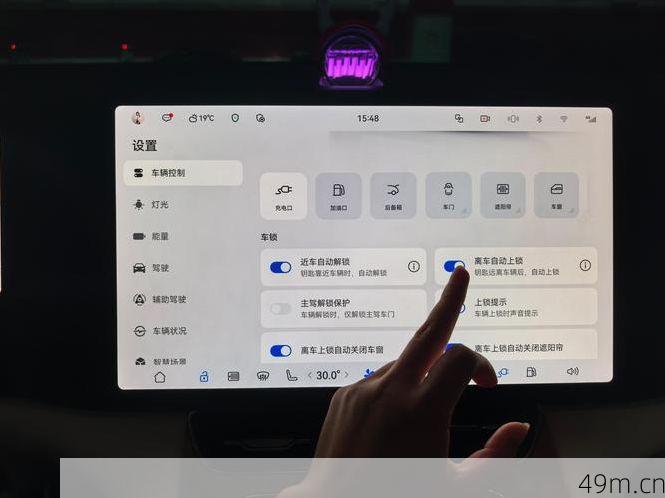
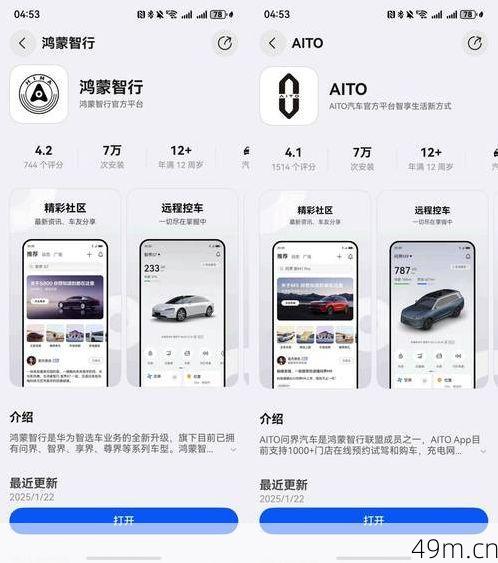
说实话,刚开始我也被搞懵了,在手机应用商店搜“速兔智控”,蹦出来至少四五个名字差不多的APP。我下载了排名靠前的那个,结果打开全是广告,连设备配对都做不了,后来一问群里老哥才知道,这玩意儿根本没上架主流应用商店——至少苹果App Store和华为应用市场是搜不到的。
正确的下载渠道只有两个:要么去速兔智控的官方网站,在“服务支持”页面扫二维码下载;要么找产品包装盒里的说明书,上面印着专属下载链接,我第一次就是被应用商店里的李鬼APP坑了,白白浪费了半小时。
安装后必须做的第一个设置(很多人不知道)
下载好官方APP后,别急着登录。先给APP“存储权限”和“位置权限”,不然设备根本连不上,我一开始以为直接开蓝牙就行,结果死活搜不到设备,折腾了快一小时才发现是权限没给全。
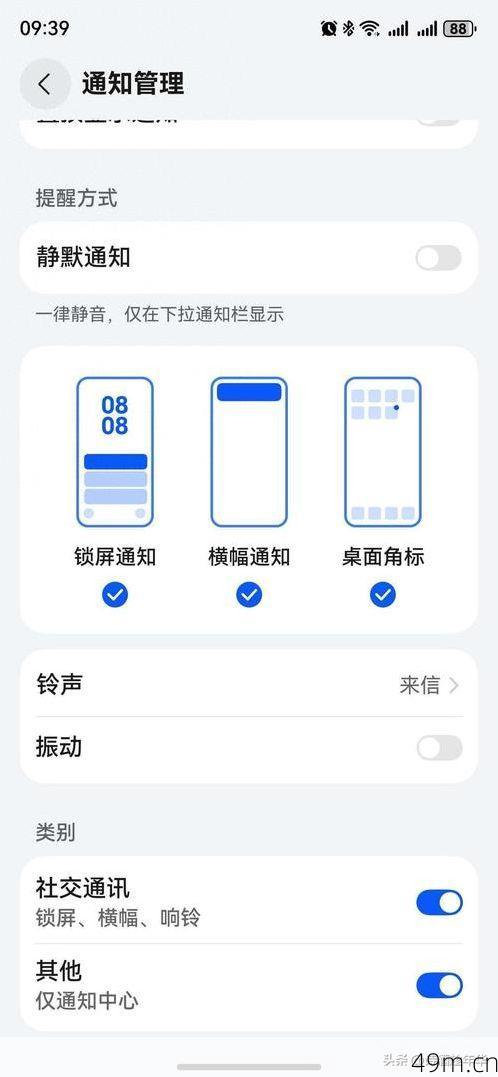
具体操作步骤是这样的:在手机设置里找到应用管理,点进速兔智控,打开“存储权限”允许读取手机存储(这是为了保存设备配置文件和离线地图),然后开启“位置权限”选择“始终允许”。注意,这里必须选“始终允许”而不是“仅使用期间”,因为部分智能设备会通过低功耗蓝牙广播信号,需要系统持续扫描,很多用户抱怨APP闪退,十有八九是这一步没做对。
配对设备时最关键的“三秒法则”
速兔智控支持的设备种类挺多,从智能插座、灯控到安防摄像头都有,但配对过程有个隐藏技巧:打开APP后点击右上角的“+”号,选择设备类型,然后必须按住设备上的重置键(一般是小孔或者按钮)3秒钟,等设备指示灯快速闪烁时才能开始搜索,我刚开始按了1秒就松手,结果一直提示“设备未发现”,后来发现群里有人专门做了个“三秒口诀”:短按无效,长按三秒,灯闪配对。
配对成功后还有一步容易忽略——给设备起个容易识别的名字,比如我家的三个智能灯分别叫“客厅主灯”“卧室床头灯”“厨房顶灯”,而不是默认的“设备1”“设备2”,这样在APP里控制时一目了然,不然每次都要点进去看编号。
关于离线控制和远程控制的真实体验
很多人关心速兔智控的APP能不能在没网的时候用。我可以负责任地告诉你:蓝牙直连模式下,即使手机没网也能控制,比如我在车库信号差的地方,直接打开APP,点设备,就能通过蓝牙开关灯,不过这个模式有个限制:必须保持在设备10米范围内,而且一次只能控制一个设备。
远程控制则需要让设备连上WiFi。设置过程有点繁琐但一次搞定就省心了:先在APP里点击设备,进入设置,选择“网络配置”,然后输入你家WiFi密码,注意,设备只支持2.4G频段的WiFi,如果你家是双频合一,最好先登录路由器把5G频段关掉,等设备连上后再重新开启,我当时为了这个细节还专门问了客服,才知道“双频合一”会导致设备频繁掉线。
一个让你少走弯路的备份建议
最后分享个实用技巧:把所有设备和场景配置备份到云端,在APP的“个人中心”里有个“数据同步”选项,点一下就能把家里的灯光场景、定时开关、设备分组全部上传到账户里,我上次换手机,直接在另一台手机上登录账号,点“下载配置”,所有设置就都回来了,不用重新配对一次。
还有个隐藏功能:在设备详情页长按设备名称,可以自定义设备图标,比如把摄像头图标换成“眼睛”,把空调伴侣图标换成“雪花”,虽然没什么实际作用,但看着心情好。
速兔智控的官方APP确实存在,但需要从官网或包装二维码下载,安装后解决权限问题,配对时记住“三秒法则”,网络设置注意2.4G频段,最后养成备份习惯,如果你按照这个流程走下来,基本不会遇到我当初那些坑,希望这篇分享能帮你少走弯路,毕竟折腾这些智能设备,最烦的就是“明明该有的功能,就是找不到入口”。