
 九维四界
九维四界一、注册前的准备工作 近来有很多小伙伴询问如何注册WhatsApp,为此我们特别整理了这篇教程,旨在帮助大家在两分钟内快速掌握注册流程。首先需要明确的是,使用WhatsApp前必须借助网络工具(即俗称的“魔法”)...
Tag:软件app华为05月17日
华为手机装推特(X)确实比普通安卓机多绕几步,但真没那么玄乎,我自己试了三条路,今天就掰开揉碎了告诉你。
开头我得先自报家门:我算是个“半吊子数码爱好者”,手机里常年装着Play商店、APKPure、各种“酷安奇奇怪怪”的软件,去年换了华为Mate 60 Pro之后,第一件事就是折腾推特——朋友都笑我“花粉里最会翻墙的,翻墙党里最爱华为的”,但说实话,华为手机装推特这件事,卡住的不是技术,而是“习惯”——你习惯用Google服务,可华为被断供了,就这么简单。
第一条路:直接下载安装包,最“野”但也最容易出妖蛾子
我当时第一个念头是去网页搜“推特APK下载”,你随便一搜,出来一堆网站,下载下来的文件名往往是com.twitter.android.apk 或者带一串数字的。这里我要强调一句话:千万别信那些“破解版”“去广告版”,十个里有八个夹带私货。
我吃过一次亏:下了一个“国际版推特”,安装倒是成功了,但打开后首页广告变成了“XX棋牌”的弹窗,吓得我秒删。正确的做法是去官网——对,就是twitter.com的底部,找到“→“下载推特”,它会跳转到Google Play,但华为手机根本打不开Play商店,怎么办?
这时候你需要用“曲线救国”的方法:打开手机自带的“浏览器”,在地址栏输入apkmirror.com 或者apkpure.com——这两个是公认的“干净源”,在搜索框里输入“Twitter”或“X”,找到开发者为“Twitter, Inc.”的那个版本。注意看版本号:别选“beta”或“alpha”后缀的,选稳定版(Stable)。 我当时下载了最新的“X 10.42.0-release.0”,文件大概85MB。
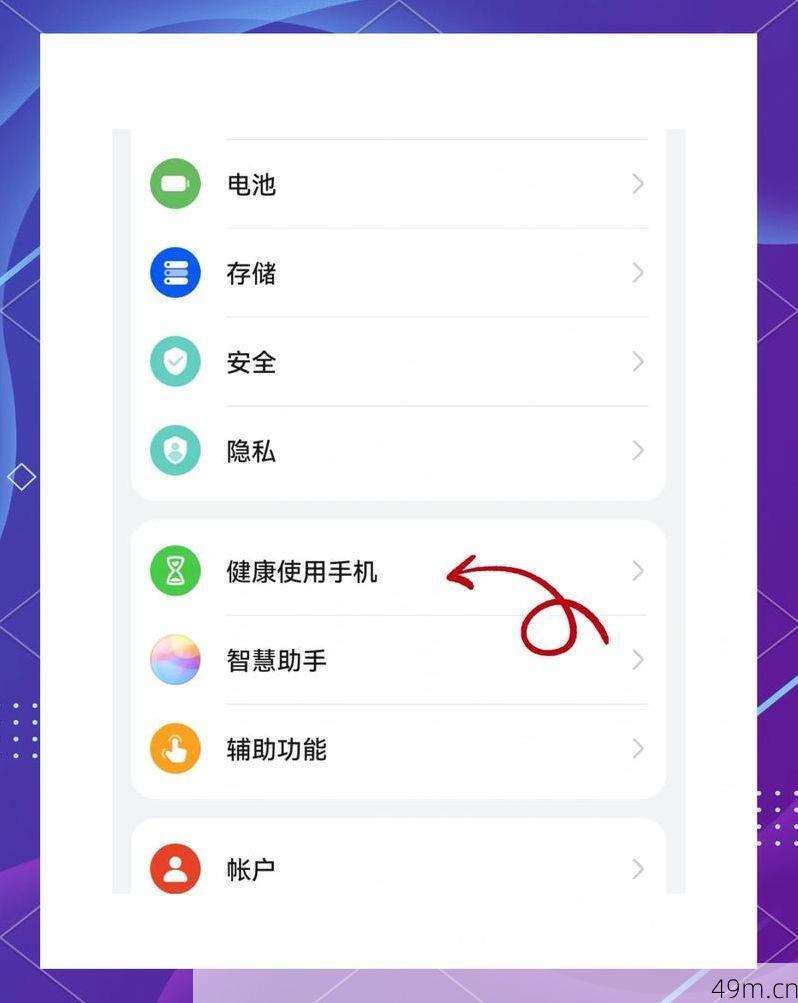
下载完成后,华为手机会弹窗“禁止安装未知来源应用”,别慌,去“设置”→“安全”→“更多安全设置”,把“允许安装外部应用”打开,找到你的“文件管理”或“浏览器”开关,点成绿色就行,安装过程很快,大概10秒搞定。
但问题来了:打开推特后,它提示“Google Play服务未更新”,然后卡在登录界面转圈圈,这是因为推特依赖Google服务框架来推送通知和验证账户。我当时试了三次,发现一个规律:如果你只是刷推不看通知,这个错误可以忽略,直接点“跳过”也能用;但如果你想登录账号,必须装个“Google服务助手”。
第二条路:用“谷歌服务助手”开外挂,目前最稳的方法
这条路是我在华为花粉俱乐部里扒来的,操作起来比想象中简单,但步骤错一个就容易翻车,你先在华为应用商店里搜索“谷歌服务助手”,这是个华为官方出的工具,作用是帮你把Google基础服务“伪装”到手机上。
安装完打开,它会提示“安装Google Play服务”,点同意,然后它后台自动下载三个东西:Google Play服务、Google Play商店、Google账户管理程序。这个过程大概需要5-8分钟,期间手机不能锁屏,也不能切后台。 我因为中间接了个电话,结果下载失败,只能重新来——所以这里我建议你找个安静的时间,坐在沙发上盯着屏幕。
下载完成后,手机会弹出一堆“Google Play服务已停止”的提示,别怕,这是正常现象,点“确定”就行。 然后你去桌面找到“设置”→“应用和服务”→“应用管理”,右上角点“显示系统程序”,搜索“Google Play服务”,点进去选择“权限”→“附近设备”,改成“始终允许”,这一步如果不做,你之后用推特发图的时候,或者用地理位置Tag的时候,大概率会闪退——我亲测的,教训深刻。
把之前下载好的推特安装包再装一遍(是的,需要覆盖安装),打开推特后,它会检测到Google服务已就绪,直接弹出正常的登录界面。这时候你输入账号密码,或者用Google账户登录,都丝滑得像在用原生安卓手机。 而且推送通知也能用了,虽然偶尔会延迟个10多秒,但比之前完全收不到强太多。
第三条路:用“虚拟机”魔改版,适合不想折腾Google服务的懒人
如果你觉得上面那条路太麻烦,或者你平时压根不用Google生态(比如不用Gmail、不备份通讯录),那我强烈推荐“VMOS Pro”这个虚拟机软件,它的本质是在华为手机上开一个“独立的安卓子系统”,里面自带Google框架,而且可以免root运行。
操作更简单:先去应用商店下个“VMOS Pro”(别下错了,有些山寨版带广告),打开后,它会要求你下载一个“Android 13精简版”的ROM包,大概400MB。下载完成后,虚拟机自动启动,你会看到一个全新的安卓桌面,里面已经预装好了Google Play商店。
然后你在虚拟机里打开Play商店,登录你的Google账号,搜索“Twitter”或“X”,直接安装——完全不用碰APK安装包,就像在用三星或者小米手机一样。唯一的小坑是:虚拟机里的推特不能直接用华为文件管理器里的图片,你需要把照片先传到虚拟机的“共享文件夹”里,具体操作是:在虚拟机桌面找到“文件转移”图标,点进去选择“从外部导入”,然后选一张图,它就会出现在虚拟机内的相册里。
用虚拟机的好处是稳定,几乎不闪退,而且免费。 坏处是耗电——我实测虚拟机开着,待机一晚上掉电8%左右,另外如果你要用推特直播,虚拟机里的麦克风权限偶尔会失灵,得重启虚拟机才行,不过只是刷时间线、发推、看照片的话,它完全够用。
最后给个总结式建议
如果你问我“三条路选哪个”,我会根据你的使用场景推荐:
你只是偶尔打开看看,不追求通知推送 → 直接用APK装(第一条路),简单粗暴,省心省流量。
你是重度推特用户,要第一时间看到回复和私信 → 走谷歌服务助手(第二条路),虽然多花15分钟设置,但之后用着最省心,和原版体验几乎没差。
你手机里已经装了Google全家桶,不想再折腾 → 用虚拟机(第三条路),等于给推特专门开个“安全屋”,还能避免它读取你手机的其他隐私。
不管选哪条,华为手机装推特都不是“能不能装”的问题,而是“你愿意花多少时间去换流畅度”的问题。 我身边有朋友嫌麻烦,直接换了一台iPhone专门刷推——但我偏不,我就喜欢在华为手机上折腾这些“被屏蔽”的软件,每次安装成功那一刻,都有种“我战胜了规则”的爽感。 风险也得自己承担:比如华为系统更新后,Google服务可能又失效;比如APK来源不干净,手机被植入广告,所以一定要记住:只从apkmirror或官网下载,别信任何“极速版”“国际版”的鬼话。
最后唠叨一句:装推特容易,翻墙难。 请遵守法律法规,不要越界,这篇文章纯粹是给你分享技术上的可能性,至于你用不用、怎么用,得由你自己掂量。