
 九维四界
九维四界谷歌账号注册的前期准备与网络配置 自从2026年开始,注册谷歌账号变得越来越难了。很多人一注册不是卡在二维码验证,无法通过,就是国内手机号收不到验证码的情况。今天就来讲一下注册谷歌账号的最新教程,分别适用于苹果端...
Tag:软件app谷歌10月15日
嘿,朋友们,今天咱们就聊聊这个热得发烫的DeepSeek——下载完这个家伙以后,到底怎么把它安进电脑里? 我作为一个从DOS时代就开始折腾软件的“老油条”,最近刚把DeepSeek从下载到跑起来折腾了一遍,踩了几个坑,也攒了不少心得。这篇文章就是来给你当“人肉说明书”的,保证让你看完就能自己动手装起来。
先别急着双击,看清楚你下载的是“哪个版本”
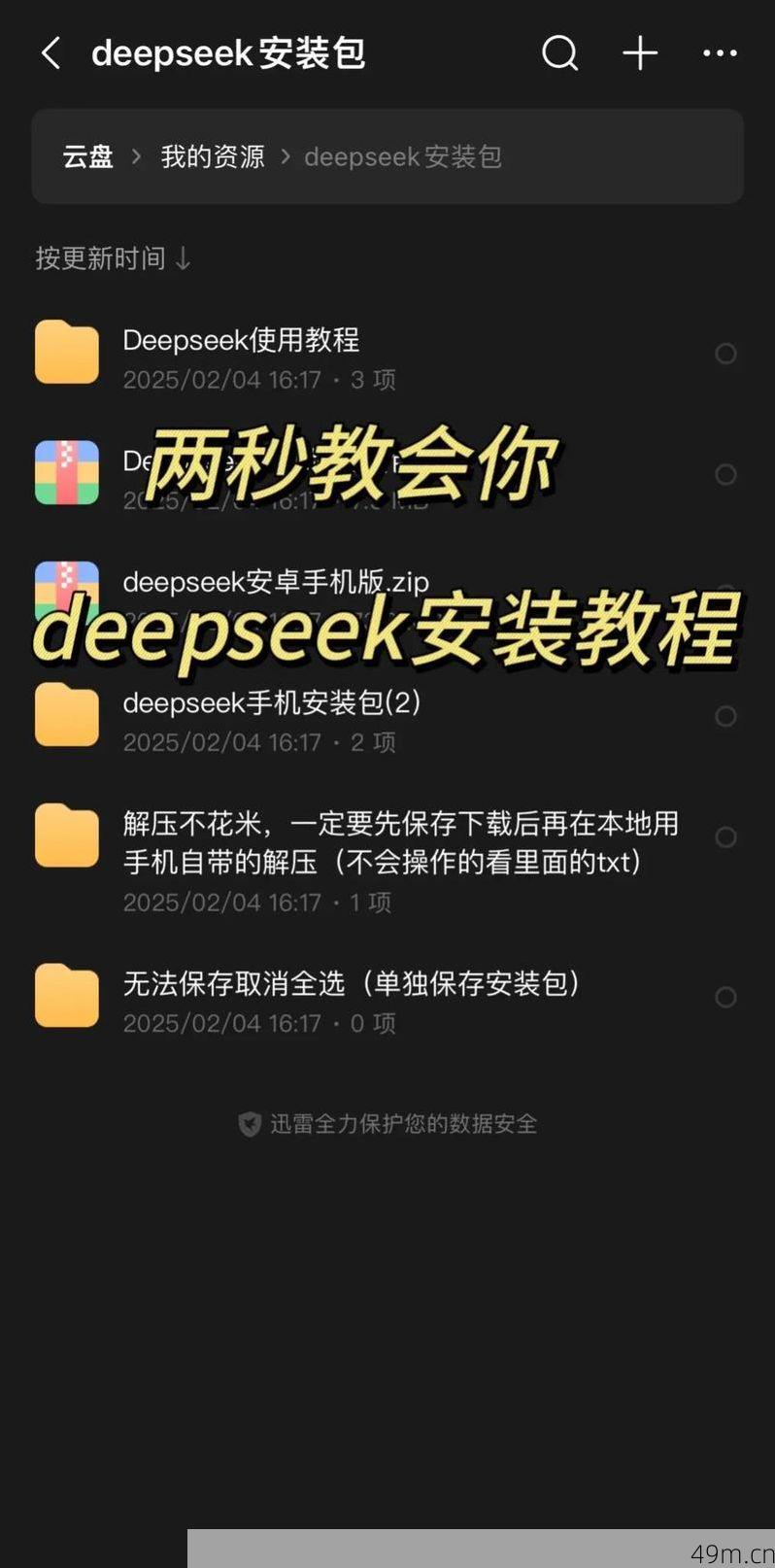
很多朋友一激动,下载完就点exe文件,然后发现闪一下没了,或者报错。这其实不是你的错,而是DeepSeek的“安装”方式和我们平时装QQ、装微信完全是两码事。 我第一回也犯了这个迷糊,后来才明白:DeepSeek本质上是一个需要“跑起来”的AI模型,而不是一个“点开就用的图形软件”。 你下载的文件大概率是两种东西——要么是官方的“整合包”(比如一键安装包或者Docker镜像),要么是纯的模型文件(比如几个G的GGUF格式文件)。
我的建议是:新手千万别碰纯模型文件,直接去官网找“一键安装包”或“桌面版客户端”。 我最初在GitHub上找到一个纯模型包,折腾了半天环境变量、Python依赖,差点把系统搞崩,后来发现官网上有个叫“DeepSeek Desktop”的安装程序,双击后就像装普通软件一样简单,一路点“下一步”就行,所以第一步的关键是:先去deepseek.com的下载页面,看清你下载的是“桌面版客户端”还是“开发工具包”。 桌面版客户端后缀通常是.exe(Windows)或.dmg(Mac),看到这个,你就放心双击吧。
安装过程中的两个“隐形陷阱”
如果你是下载桌面版客户端,安装过程其实很顺畅,但我还是遇到了两个小情况,得跟你提个醒。
第一个陷阱:安装路径里别带中文和空格。 这个规矩在AI软件里特别严格,我第一回图省事,直接装到了“D:\我的软件\DeepSeek”这个文件夹,结果运行时疯狂报错“路径错误”,后来改成“D:\DeepSeek”就一切正常了。强烈建议你直接装到根目录下,比如C:\DeepSeek或者D:\DeepSeek,文件夹名字用纯英文和数字。
第二个陷阱:安装时一定要关闭杀毒软件的“实时防护”。 这不是说DeepSeek有毒,而是因为AI软件会调用大量底层资源(比如显卡驱动、内存读写),杀毒软件经常把这种正常行为误判成“威胁”,我当时装完打不开,折腾了半天,发现是火绒把DeepSeek的某个DLL文件当成“可疑行为”给隔离了。建议你安装前临时关闭Windows Defender的实时保护,或者直接把DeepSeek的安装文件夹加到杀毒软件的“排除列表”里。 装好后第一次运行时,系统可能会弹出一个“安全警告”,别慌,点“运行”或“允许”就行——相信我,这是正常的,因为AI模型要调用你的显卡进行运算。
首次运行:别被“黑乎乎的命令行”吓到
装好后你可能会发现,桌面上没有华丽的启动图标,反而是一个黑乎乎的终端窗口。 我当时看到这玩意儿心里咯噔一下,以为装错了,其实这是DeepSeek的“正常长相”——因为它本质上是命令行工具,很多功能需要通过输入指令来操作。别慌,我来教你最简单的玩法:
找到安装目录下的“start.bat”或者“run.exe”文件。 双击它,你会看到一个命令行窗口快速滚动,像是系统在“下载模型文件”。这是正常现象! DeepSeek的模型文件很大(有的几十个G),第一次运行需要联网把模型“拉取”到本地。这个过程可能会非常慢,取决于你的网速和显卡。 我第一次等了快半个小时,中间还断了一次网,气得我差点砸键盘。建议你找一个网速好的时间段(比如凌晨),并且确保电脑插着电源,别让它中途休眠。 如果你看到进度条卡住不动,别急着关窗口,等个几分钟看看——它可能在后台进行“模型格式转换”,这也是正常的。
等到命令行窗口最后显示“Model loaded successfully”或者类似的绿色提示,就说明安装成功了。 这时候你就可以在命令行里输入你的问题,你好,DeepSeek”,按下回车,就能看到它像老朋友一样开始回话了。不过更推荐你直接使用官方提供的“Web界面”——其实安装包通常自带一个本地网页服务器,你打开浏览器,输入“http://localhost:8080”或者“http://127.0.0.1:7860”,就能看到一个漂亮的聊天界面,就像用网页版一样,但所有数据都在你电脑里,完全离线。
给新手的三条“保命建议”
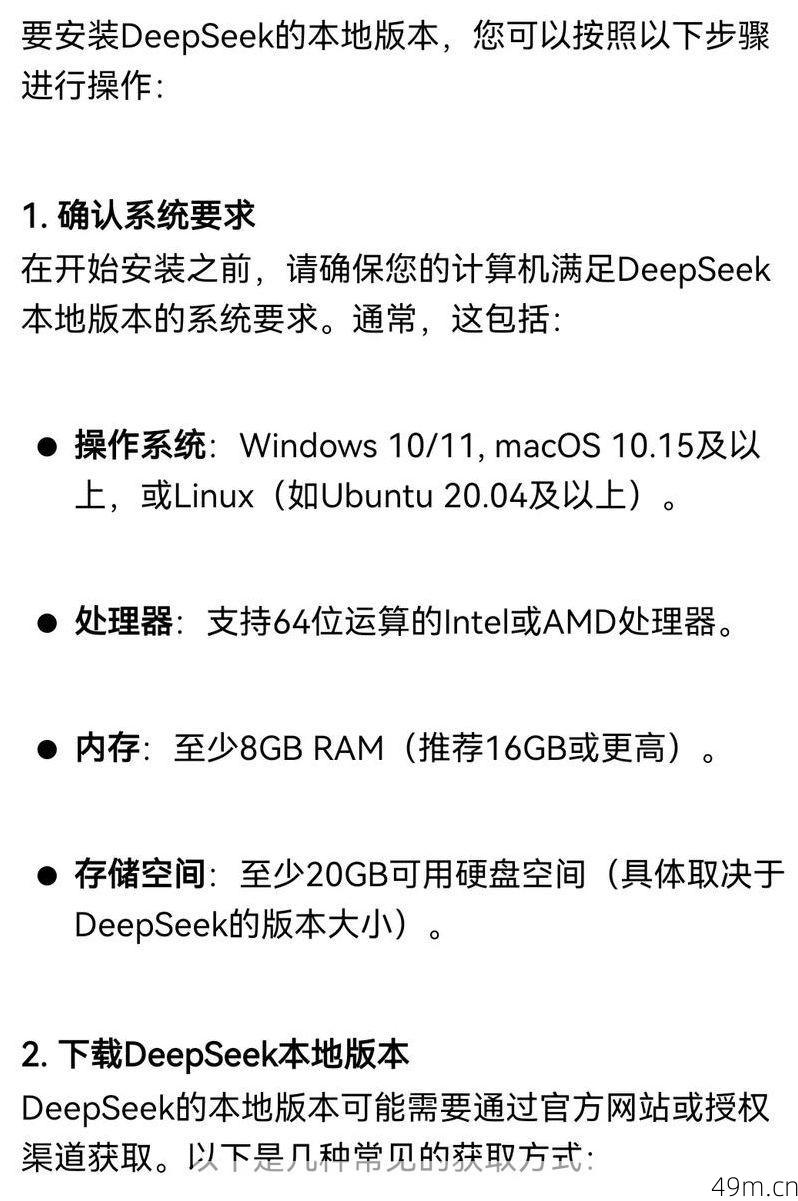
如果你是个纯小白,听我一句劝:千万别在安装过程中去改什么“模型参数”或者“GPU设置”,那些选项是给极客和开发者准备的,默认设置已经够用了,你只需要确保电脑有10GB以上的空闲硬盘空间(模型文件真的很大),以及至少8GB的内存(推荐16GB),就能跑起来。如果你用的是集成显卡或者旧显卡(比如Intel的核显),别灰心,DeepSeek的桌面版对硬件的要求其实没那么苛刻——我的老笔记本只有4GB显存的中端显卡,也跑得稳稳的。 但如果你发现运行后电脑风扇狂转、发烫严重,建议你进设置里把“推理线程数”调低一点(比如从4调到2),别为了追求速度把电脑烧了,得不偿失。
最后的“玄学”:装不上怎么办?
如果你严格按照上面的步骤操作,依然报错,最可能的原因是你的系统缺少运行时库,比如Windows系统缺少“Visual C++ Redistributable”或者“DirectX”,这些是很多AI软件的底层依赖。解决办法很简单:去微软官网搜“Visual C++ 运行库合集”,下载最新版安装就行了。 我有个朋友装DeepSeek装了一整天,报错全是“找不到api-ms-win-core-xxx.dll”,结果装了这个运行库,瞬间搞定。另一个常见问题是显卡驱动太旧——去NVIDIA或AMD官网更新一下驱动,尤其是CUDA版本要匹配(DeepSeek一般支持CUDA 11.8以上),如果还不行,试试用“管理员身份运行”安装程序,有些系统权限问题能通过这个操作解决。
说到底,安装DeepSeek这事儿,对我来说就像当年第一次折腾Linux系统——看着黑屏幕发慌,但当你真的把它跑起来、看着模型流畅地回复你的问题,那种成就感是巨大的。 你不需要成为程序员,只需要一点点耐心和动手能力。如果过程中遇到卡壳,别闷着头自己硬扛,去DeepSeek的官方社区或GitHub issues里搜一搜,八成有人遇到过同样的问题。 毕竟,咱们都是因为热爱技术才走到一起的,对吧?好了,去下载吧,安装成功的那天,记得回来跟我打个招呼。