
 九维四界
九维四界注册谷歌账号对设备、IP和手机号的要求 自从2026年开始,注册谷歌账号变得越来越难了。很多人一注册,不是卡在二维码验证无法通过,就是国内手机号收不到验证码的情况。今天就来讲一下注册谷歌账号的最新教程,分别适用于...
Tag:软件app苹果09月19日
嗨,各位数码同好!作为一个从Windows XP时代就混迹各种论坛、折腾过无数软件的老网虫,你问我“电脑Telegram纸飞机怎么下载”这个问题,我太有发言权了,Telegram在国内被亲切地叫做“纸飞机”,轻巧、安全、开源性好,而且功能强大到连我这种挑剔的人都离不开它,今天我就用自己的亲身经验,带你把下载安装这件事整得明明白白,绝不让你踩一个坑。
第一步:先认清“纸飞机”的正牌官网
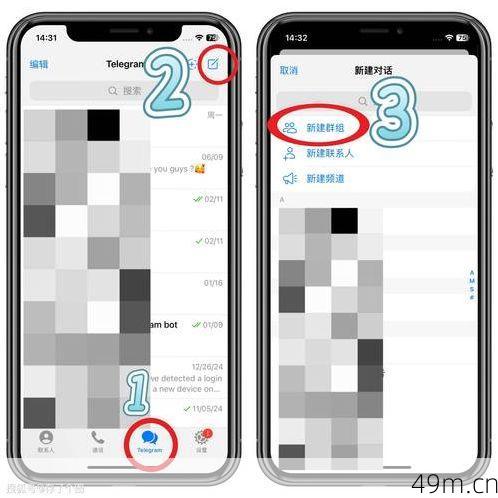
很多人第一次下载就翻车,因为网上搜“Telegram”出来的结果五花八门,甚至有钓鱼网站挂着病毒,我当年就差点中招——搜出来一个“telegram-china.com”,界面做得跟真的一样,下载按钮闪个不停,结果装完是个弹窗广告软件。正牌官网只有两个:一个是 telegram.org,另一个是 desktop.telegram.org,前者是移动端和桌面端的总入口,后者是专门给电脑用的,我强烈建议你直接打开浏览器输入“desktop.telegram.org”,回车,页面加载后会看到一个巨大的蓝色“Get Telegram for Windows”按钮,下面还带一个下拉菜单,有Windows x64、Windows x86、Linux、macOS甚至Windows Portable(绿色免安装版)的选项。千万别手滑去点那些“中文版”、“极速版”之类的第三方链接,那些要么是旧版本,要么被植入过广告,我在一个安全论坛上看过技术分析,某些“汉化版”会在后台偷偷上传你的聊天记录,所以坚持官方渠道是底线。
第二步:选对安装包,别让系统拖后腿
下载前你得先确认自己电脑的系统版本。Windows用户要看是32位还是64位系统,方法很简单:右键“此电脑”→“属性”,在“系统类型”那一行就会显示,如果你不知道怎么看,我教你一个更土的招——打开任务管理器(Ctrl+Shift+Esc),看“性能”选项卡里的CPU信息,如果写的是“x64”,那就是64位系统,现在大多数新电脑都是64位,直接选“Windows 64-bit”下载就行,但如果你还在用跑XP的老爷机,或者系统是32位的,那就必须选“Windows x86”版本,否则安装时会提示不兼容。我自己就吃过这个亏,给老笔记本装64位版,结果卡在“不是有效的Win32应用程序”上,折腾了半天才发现问题。
下载完成后得到一个安装文件,名字类似“tsetup-x.x.x.x.exe”,大小大概60MB左右。双击运行前,建议先做两件事:第一,关闭杀毒软件,因为Telegram的加密特性可能会被某些国产杀毒误报为“可疑软件”,这是正常的,不是真病毒;第二,建议右键以管理员身份运行,避免权限不足导致安装失败,安装过程很简单,一路下一步就行,默认路径是C盘,但如果你像我一样不喜欢C盘被塞满,可以改成D盘或E盘,我通常会在D盘建一个“Portable Software”文件夹,把Telegram装进去,方便以后重装系统时直接拷贝备份。

第三步:安装完成后,别急着登录,先做三个关键配置
第一次打开Telegram,你会看到一个极简的登录界面。先别急输入手机号,因为默认设置里有很多隐藏选项会影响使用体验,按顺序做三件事:第一,点击界面左上角的三道杠菜单(或者Windows版里直接按Alt键呼出菜单),进入“设置”→“高级”,把“使用系统代理”关掉,否则它会自动抓取系统代理设置,导致某些网络环境下连接失败。我自己就遇到过这种情况:明明能上外网但Telegram就是转圈,后来发现是它自动套用了某个翻墙软件的小飞机代理,冲突了,第二,在“设置”→“隐私和安全”里,找到“联系人”选项,把“同步通讯录”关掉,除非你想让手机里的所有号码都暴露给服务器,第三,如果你习惯用快捷键,去“设置”→“快捷键”里自定义一下,比如把发送消息改成Ctrl+Enter(默认是直接回车发送),这样可以避免不小心按到回车就发出去还没写完的半句话。
第四步:注册登录时,注意手机号格式和验证码陷阱
登录时填入手机号,注意要带国家代码,国内用户直接在号码前加+86,+86138xxxx1234”。填完后点“Next”,服务器会在几秒内给你发的Telegram App(手机端)或短信里推送一个验证码,如果你手机里已经装了Telegram并登录过,验证码会优先出现在手机通知栏,而不是短信里。这里有个坑:如果你手机同时登录了两个账号,验证码可能发到另一个账号上,导致你收不到,我的解决办法是:先退出手机端其他账号,只保留要绑定的那个,或者干脆让验证码过期后点“重新发送”,选择短信方式接收,验证码是5为数字,输入后系统还会让你设置一个用户名(可选),然后一个昵称,这就完成了。
第五步:解决“一直连接中”的玄学问题
很多人在这一步崩溃——登录成功了,但界面永远显示“Connecting...”,转圈转得人想砸电脑。别急,这不是软件问题,是网络环境问题,Telegram服务器基本都在海外,国内直接连确实不稳定,我的经验是:在Windows上,最简单的方法是挂一个靠谱的全局代理(比如Clash、V2Ray等),然后在Telegram的“设置”→“高级”→“网络”里,手动填入代理地址。具体操作是:先打开你的代理软件,随便开一个节点,复制它显示的SOCKS5地址和端口(通常是127.0.0.1:1080或类似格式),回到Telegram,点“使用自定义代理”,选“SOCKS5”,填入地址和端口,用户名和密码留空,点击“保存”,如果代理有效,瞬间就会显示绿色“已连接”,如果你不想用代理,也可以试试改DNS:把电脑DNS改成8.8.8.8和8.8.4.4(Google公共DNS),或者用国内的114.114.114.114,某些情况下也能缓解连接问题。但说句实在话,想稳定用Telegram,还是需要一个靠谱的代理,这就像你要喝咖啡,总不能指望用自来水冲速溶吧。
第六步:进阶玩法——便携版(Portable)的好处
如果你像我一样频繁重装系统,或者需要在多台电脑上用同一个Telegram,我强烈推荐用“Portable版本”,在desktop.telegram.org的下载页面,选择“Windows Portable”下载,这个版本解压就能用,所有数据(聊天记录、账号配置、下载的文件)都保存在同一个文件夹里。比如我出差时,把整个文件夹拷贝到U盘里,插到酒店电脑上直接运行,所有聊天都还在,连登录状态都不用重新验证,具体操作是:解压后找到Telegram.exe,双击运行,第一次登录时会问你“是否保存数据在本地”,选“是”,然后所有配置会写入文件夹内的tdata目录,如果你从U盘运行,记得在设置里把文件下载路径也改成U盘,否则默认会存到C盘。
第七步:避坑指南——这些错误别犯
最后分享几个我踩过的坑,第一,千万别用手机扫码登录电脑端,很多人觉得方便,但扫码后电脑端会直接沿用手机的网络配置,如果手机没开代理,电脑端也会卡在连接中,不如独立登录,第二,下载文件时注意路径,Telegram默认下载到C盘用户目录下的“Downloads”文件夹,时间长了C盘会爆满,我习惯在设置里把下载路径改成D盘的一个专用文件夹,D:\Telegram_Downloads”,并勾选“自动下载文件大小限制”为“仅限小于10MB”,避免自动下载大文件,第三,定期清理缓存,Telegram会自动缓存图片和视频,用久了可能占用几十GB,在“设置”→“数据与存储”→“缓存”里,可以一键清理,或者设置自动清理周期,比如每7天清一次。
好了,从下载到安装到配置到解决连接问题,我把自己这几年的经验全抖出来了。最后强调一次:坚持官方渠道,别迷信所谓“汉化版”;出现连接问题先查代理设置;便携版是你不折腾的重装利器,如果你按照这个流程走下来还卡在某个环节,大概率是网络问题,换个节点或重启电脑试试,毕竟我也是从连端口都不会填的小白过来的,那时候翻墙软件还是用“自由门”这种古董,现在回想起来真是一把辛酸泪,但正因为经历过,才更明白分享细节有多重要,希望这篇文章能让你少走弯路,尽快用上这款真正尊重隐私的通讯工具。