
 九维四界
九维四界手机端注册外区ID的入口与基本资料 今天我们来分享怎样创建外区的苹果ID,不管你是美区ID还是香港ID,那么通通都是可以的。现在我们在我们电脑上,有的时候注册,有的时候可能会弹出无法进入下一步。所以说我们最好是在...
Tag:苹果app地址09月11日
嘿,各位数码同好们!作为一个资深的网络和软件折腾爱好者,我深知一个Apple ID在苹果生态里的分量,它绝不仅仅是个账号,而是你进入iPhone、iPad、Mac、Apple Watch乃至Apple TV整个世界的那把万能钥匙,我就以自己这些年来注册、使用、帮朋友解决各种问题的亲身经验,来和大家好好聊聊Apple ID注册这件事,无论你是刚拿到人生第一台iPhone的小白,还是想为家人创建独立账号的老用户,这篇超详细的指南,都能让你避开我当年踩过的那些“坑”,轻松顺畅地完成注册,并真正理解它背后的门道。
你得明白:为什么Apple ID如此重要?

在开始动手前,我们先聊聊“为什么”,这能帮你更好地管理它,你可以把Apple ID想象成你在苹果世界的中心身份证,有了它,你才能在App Store下载应用(免费的、付费的都得用它);才能在不同的苹果设备间通过iCloud无缝同步通讯录、照片、备忘录(那种换新手机照片瞬间回来的魔法,就靠它);才能使用“查找我的iPhone”这个救命功能;才能和家人共享购买的项目(比如App、音乐、iCloud存储空间)。没有Apple ID,你的苹果设备就只是一台功能受限的精致硬件。 注册一个属于自己的、信息准确的Apple ID,是享受完整苹果体验的第一步,也是最重要的一步。
准备工作:磨刀不误砍柴工
别急着马上点“注册”,先花两分钟做好这些准备,能让你后续省心很多。
一个可靠的电子邮箱这是Apple ID的用户名,也是接收验证码、重置密码、接收账单的核心渠道。强烈建议使用一个你长期使用、且能稳定访问的邮箱(比如Gmail、Outlook、QQ邮箱等),不建议用公司或学校邮箱,万一离职或毕业,邮箱收回会非常麻烦。

一个容易记住又足够安全的密码苹果对密码安全性要求很高,你需要准备一个至少8位字符,包含大小写字母和数字的密码。千万别用你在其他网站常用的密码,为Apple ID设置一个独一无二的密码是安全底线。
你的真实个人信息包括姓名、出生日期。建议使用真实信息,尤其是出生日期,这关系到账户安全验证和某些年龄限制内容的访问,别担心隐私问题,苹果对这部分信息的保护还是很严格的。
一台可以联网的设备你可以在任何苹果设备(iPhone、iPad、Mac)上注册,甚至可以在Windows电脑上通过iCloud官网或iTunes进行,但最直观、最推荐的,还是在iPhone或iPad上直接操作,因为这是最原生的路径。
核心步骤详解:手把手带你走一遍流程
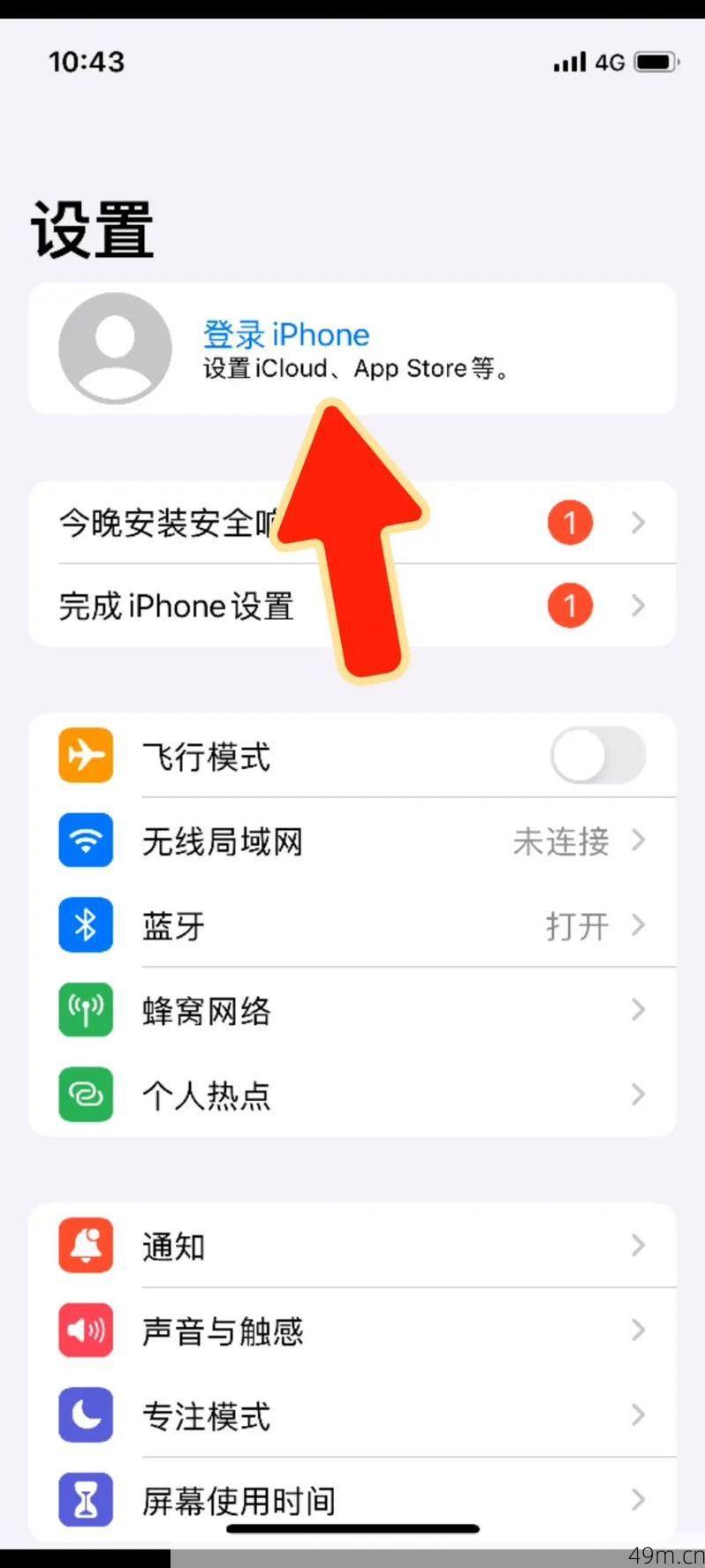
好了,现在我们拿起你的新iPhone(或iPad),开始吧!我会尽量还原每一步的屏幕和可能的选择。
第一步:找到注册入口
打开“设置”应用,在最顶部,如果你还没登录,会看到“登录你的iPhone”选项,点进去,然后选择“没有或忘记Apple ID?”,接着点击“创建Apple ID”,另一种更常见的路径是,当你尝试使用App Store、iCloud等服务时,系统也会主动提示你登录或创建。
第二步:填写核心账户信息
这时,你会进入正式的注册表单。
姓名输入你的真实姓名,这个姓名会显示在你的设备账户页,也会作为你发送iMessage、邮件的“发件人”名称,所以用真名或你希望别人看到的称呼就好。
出生日期如实填写,系统会根据这个判断你是否能访问某些成人内容或功能。
电子邮件地址输入你准备好的那个可靠邮箱。这个邮箱将成为你的Apple ID用户名,请务必仔细核对,苹果会向这个邮箱发送验证邮件,所以确保你能登录它。
密码输入你准备好的那个强密码,系统会提示你密码的安全性要求。我个人的经验是,可以想一句对你有特殊意义的话,取每个字拼音的首字母,再结合数字和符号,这样既好记又安全。
电话号码输入一个你常用的手机号码,这个号码用于双重认证,是账户安全极其重要的一环,当你在新设备登录,或进行敏感操作时,苹果会向这个手机发送验证码,请务必使用你能随时接收到短信和电话的号码。
第三步:同意条款与验证
信息填完后,你需要阅读(至少浏览一下)并同意苹果的《条款与条件》,系统会开始发送验证码。
邮箱验证立刻打开你注册用的邮箱,查找来自Apple的验证邮件(可能在垃圾邮件里),输入邮件中的6位验证码。
手机号验证紧接着,你的手机会收到一条短信,同样输入里面的6位验证码。
双重验证是苹果安全体系的基石,务必完成。 这能确保即使有人知道你的密码,没有你信任设备上的验证码,他也无法登录。
第四步:完善iCloud等设置
验证通过后,系统会引导你设置一些iCloud服务,比如是否开启“iCloud云盘”、“查找我的iPhone”、“iCloud照片”等。对于新用户,我建议你先全部保持默认开启,这是苹果生态协同的精髓所在,你可以在注册完成后,再根据个人喜好和存储空间情况,进入“设置”>“[你的姓名]”>“iCloud”中去精细管理每一项。
可能遇到的“坑”与实用技巧
到这里,一个全新的Apple ID就已经创建成功了!但根据我的经验,还有一些常见问题和进阶技巧值得分享。
“此电子邮件地址已被使用”这说明这个邮箱已经注册过Apple ID了,要么是你自己忘了,要么是被别人用了。千万不要重复注册,可以尝试在登录页面点击“忘记密码”,看能否找回,如果确定不是自己的,那就换一个邮箱。
支付方式问题在注册过程中或首次购买时,系统会要求你添加支付方式,如果你暂时不想绑定,这里有个小技巧:在填写支付信息时,选择“无”,但请注意,某些国家或地区可能要求必须绑定,如果没有“无”的选项,你可以先绑定一个有效的支付方式(如支付宝、微信支付或信用卡),完成注册后再在“账户设置”中移除,不过,绑定“无”之后,你只能下载免费应用和媒体。
管理家人共享如果你是为家人(比如孩子或父母)注册,强烈建议你使用苹果的“家人共享”功能。你先作为“组织者”拥有一个主ID,然后将家人的ID通过“家人共享”邀请进来,这样,你可以为未成年的孩子设置“购买前询问”,可以共享你已购买的付费App、音乐、iCloud+存储空间(每人有独立隐私),还能方便地定位家人的设备,这比直接用自己的副卡给他们注册一个完全独立的ID要安全、经济、便于管理得多。
安全与密码管理请务必开启双重认证,没有例外。 那个救援邮箱和手机号一定要记住,我建议把Apple ID的密码和关键信息记录在可靠的密码管理器(如iCloud钥匙串、1Password等)中,避免遗忘。
注册之后:你的苹果生活才刚刚开始
成功注册Apple ID并登录后,你会发现设备真正“活”了过来,App Store任你探索,iCloud开始默默在后台同步你的数据,你的所有设备可以通过同一个ID串联起来。定期去“设置”>“[你的姓名]”里看看,熟悉一下账户详情、iCloud、媒体与购买项目等设置,你会对如何管理自己的数字生活更有掌控感。
作为一个过来人,我想说,花这十几分钟认真注册并理解你的Apple ID,绝对是一笔超值的“投资”,它奠定了你整个苹果体验安全、便捷、无缝的基础,希望这篇凝聚了我个人经验和教训的详细指南,能像一位朋友在身边指导一样,帮你轻松跨过这道门槛,尽情享受科技带来的乐趣和便利,如果在实际操作中遇到任何独特的问题,也欢迎随时来交流,咱们爱好者就是在不断折腾和分享中成长的嘛!