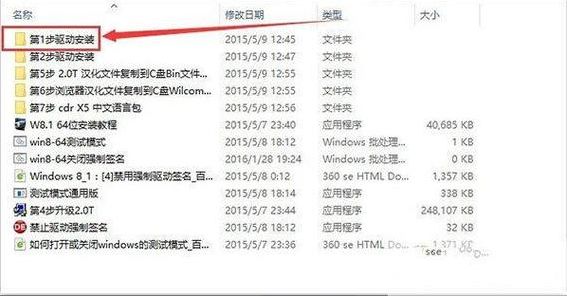
win10怎么安装威尔克姆e0wilcom绣花软件教程同步:将下载好的安装包解压。双击安装包开始安装。出现窗口时先点击next。最后点击finish。下面如果wilcom绣花软件教程同步你是64位的话就输入2,32位的话输入1,xp的话输入1回车即可。64位系统会出现这个窗口,选择第一个选项随后点击next。在弹出的话就点击exit。最后点击“始终安装此驱动程序软件”即可。
Win10系统是可以支持威尔克姆e20的,不过你需要找到合适的安装程序才行,你可以百度搜索一下此软件,找到支持Win10的就下载安装。
win10怎么安装威尔克姆e0:将下载好的安装包解压。双击安装包开始安装。出现窗口时先点击next。最后点击finish。下面如果你是64位的话就输入2,32位的话输入1,xp的话输入1回车即可。64位系统会出现这个窗口,选择第一个选项随后点击next。在弹出的话就点击exit。
威尔克姆是一款功能强大的绣花软件,其操作界面简洁明了,适合初学者学习和使用。如果您对威尔克姆感兴趣,建议您亲自访问官方网站http://,那里提供了详细的教程和指南,帮助您快速上手。
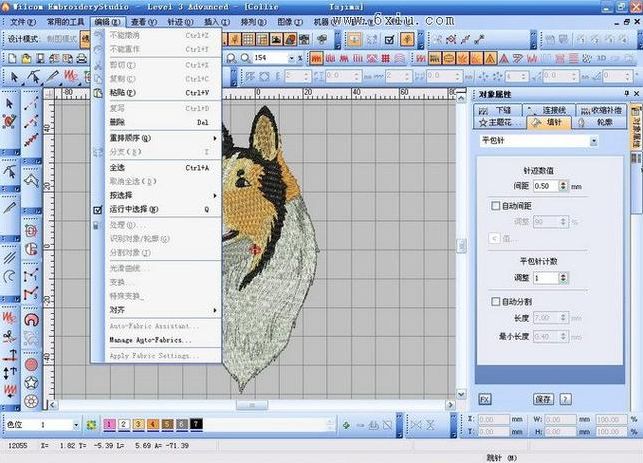
平包针针迹、他他米针针迹、锯齿形针针迹等,都是威尔克姆绣花软件中常见的针迹类型。这些针迹在绣制过程中可以产生不同的视觉效果。艺术性针迹的种类,如图案连续反复分割填绣图形、周线针迹填绣图形等,也可能用于创建渐变效果。
下载准备 点击下载链接:首先,点击进入提供的下载链接,下载威尔克姆E0T软件。由于文件较大,需通过百度云下载,若无百度帐号,请先注册。解压文件:下载完成后,会得到两个文件包,一个是安装包,另一个是驱动包。分别解压这两个压缩包以备后续安装。

首先,在威尔克姆软件中导入你想要转换的数字化图片。接着,为了减少刺绣的复杂度和提高处理速度,你需要对图片的颜色进行简化。这通常涉及到减少图片中的颜色数量,使其更适合刺绣工艺的要求。确定刺绣区域:在完成颜色简化后,你需要查看并确定要进行刺绣的区域。
下载并解压安装包 通过搜索引擎查找威尔克姆e0(Wilcom EmbroideryStudio)的安装包资源,下载后解压压缩文件,得到包含安装程序的文件夹。 启动安装程序 进入解压后的文件夹,双击运行安装程序(通常为WilcomE0或类似名称的可执行文件)。
在威尔克姆2中查看花型剪线点,可以通过以下步骤进行:了解基本概念 首先,需要明确“花型剪线点”在威尔克姆绣花软件中的具体含义。这通常指的是在设计绣花图案时,为了优化绣制效果和减少线头,软件自动或手动设定的剪线位置。
1、准备阶段 确定软件版本:首先,需要确定要安装的电脑绣花软件版本,如绣花ERP、威尔克姆E十字绣SAGA软件或PS刺绣插件Realistic Embroidery0等。下载软件安装包 访问官方网站:打开电脑浏览器,访问软件的官方网站或可信的软件下载平台。
2、在使用某些精简版的xp sp2或sp3版本安装W9时,会弹出一错误框,大致内容为: Failed to start the Aladdin Device Driver Failed to start a service in the Service Control Manager Database 0x2008007 0x20007 0x0 此时需下载HASP4_driver_setup安装后即可正常安装W9。
3、网上搜吧。用关键字“wilcom打版软件”。
4、Win10系统是可以支持威尔克姆e20的,不过你需要找到合适的安装程序才行,你可以百度搜索一下此软件,找到支持Win10的就下载安装。
5、将ESWin文件夹放到C盘下。然后运行安装目录下的“exe”和“bat”。完成后运行ESWin文件夹下的ES.exe就可以使用软件了。
首先wilcom绣花软件教程同步,在工具栏中选择“自动开始和结束”选项。接着wilcom绣花软件教程同步,在弹出wilcom绣花软件教程同步的对话框中选择“数字化中心点”作为方法,并点击“确定”按钮。最后,用鼠标在wilcom绣花软件教程同步你希望起针wilcom绣花软件教程同步的位置进行点击。这样,起针点就设置好了。在绣花设计中,起针点的正确设置对于确保图案的精确和美观至关重要。通过以上步骤,可以轻松实现起针点的精确设置。
以走线针法打底十来针,用来防止下针脱线。根据查询绣花制版相关信息得知,绣花制版以走线针法打底十来针,用来防止下针脱线。如果想改变开始的位置,不同的软件有不同的菜单设置。
按着“新样打版”和“电源开关”同时开机。按功能键“091”确认二次。空送到到次元点,确认,按功能键002确认,空送到“第二原点”(起针点)确认。普通缝制-针距-打版到“第三个角”确认-输入功能键“005”确认-普通缝制-针距-再打至结束-剪线-测试-写入-OK。
继续浏览有关 wilcom绣花软件教程同步 的文章

 九维四界
九维四界