
 九维四界
九维四界WhatsApp下载安装步骤 今天我们来介绍如何在中国大陆使用WhatsApp以及注册账号。WhatsApp是海外使用最多的国际化即时通讯软件,有点类似国内的微信。如果你是外贸从业者、跨国企业员工、出国留学生,或...
Tag:软件app谷歌10月14日
作为一个网络和软件爱好者,我经常在论坛和社群里看到有人问:“TFS怎么下载?”这个问题看似简单,但背后其实涉及到不少细节,我就以亲身经验来分享如何一步步搞定TFS的下载和安装,TFS是微软的Team Foundation Server的缩写,现在它已经演化为Azure DevOps Server,但很多人还是习惯叫它TFS,它主要用于团队协作、版本控制和项目管理,特别适合开发团队使用,如果你正想尝试TFS,但又不知道从哪里下手,别担心,跟着我的步骤走,保证你能顺利搞定!
我得强调,TFS的下载过程其实并不复杂,但关键是要明确你的需求,TFS有不同版本,比如免费版、企业版,还有云端的Azure DevOps Services,如果你只是想个人试用或小团队使用,我推荐从免费版或试用版开始,我自己第一次用TFS时,就是因为团队需要一个集中的代码管理工具,结果发现它还能集成测试和部署,简直是神器!下面,我就从下载前的准备、具体下载步骤、安装注意事项,以及常见问题解决这几个方面,详细聊聊。

下载前的准备:搞清楚你的需求和环境
在动手下载TFS之前,你得先问问自己:我需要TFS来做什么?是个人学习,还是团队项目?这会影响你选择哪个版本,TFS现在主要分为本地部署的Azure DevOps Server(以前叫TFS)和云端的Azure DevOps Services,如果你是个人用户或小团队,云端版更方便,因为它不需要自己搭建服务器;但如果你需要高度定制或数据本地化,那就得下载本地版。
检查系统要求是绝对不能跳过的步骤,TFS对操作系统、数据库和硬件都有要求,Azure DevOps Server 2022(最新版)需要Windows Server 2019或更高版本,SQL Server 2019或更高版本,以及至少8GB的内存,我当初就因为没注意这个,在旧电脑上折腾了半天,结果安装失败,白白浪费了时间,建议你先去微软官网查看最新的系统要求文档,确保你的环境兼容,准备好一个微软账户,因为下载和激活可能需要登录。
还有一点,考虑网络和许可证问题,TFS的下载文件可能比较大,几个GB是常事,所以确保你的网络稳定,如果是企业使用,记得检查许可证——TFS有免费的基本版,但高级功能可能需要付费,我个人建议先从试用版开始,微软通常提供90天免费试用,足够你体验核心功能了。
具体下载步骤:从官网到文件获取
现在进入正题:怎么下载TFS文件?我以Azure DevOps Server 2022为例,因为这是目前最常用的本地版本,整个过程其实就像下载其他微软软件一样,但有几个小陷阱需要注意。
访问微软官方下载中心,打开浏览器,输入“Azure DevOps Server download”或直接访问微软的下载页面,这里有个小技巧:别去第三方网站下载,免得遇到恶意软件,我第一次下载时,就因为贪快找了个非官方链接,结果文件被篡改,安装后各种错误,坚持用官网!在下载页面,你会看到多个版本选项,选择适合你的那个,最新版功能最全,但如果你环境旧,也可以选旧版TFS 2017或2019。
选择版本并开始下载,点击下载按钮后,系统可能会提示你登录微软账户,如果你没有,就注册一个——这很简单,而且免费,下载文件通常是一个ISO镜像或可执行文件,大小在2-4GB左右,我建议用下载管理器工具,比如Internet Download Manager,来避免网络中断,下载完成后,记得验证文件完整性,微软官网通常会提供SHA哈希值,你可以用工具如“FCIV”检查一下,确保文件没损坏,这一步我经常忽略,但有一次文件损坏导致安装失败后,我就养成了这个习惯。
如果你下载的是ISO文件,需要用虚拟光驱或解压工具打开,在Windows 10或11上,直接右键点击ISO文件,选择“装载”,就能像访问光盘一样访问里面的内容,运行安装程序,通常是“setup.exe”或类似文件,这里提醒一下,下载过程中如果遇到网络慢的问题,可以尝试切换网络或使用VPN,尤其是如果你在国内,访问国际服务器可能有时延。
安装和配置:从下载到实际使用
下载完TFS文件后,安装才是重头戏,安装过程不算难,但需要耐心,因为涉及到服务器配置和数据库设置。
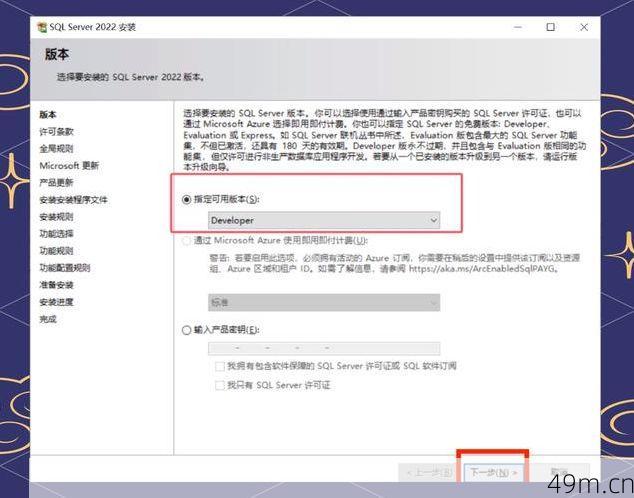
运行安装程序并遵循向导,双击下载的安装文件,系统会启动安装向导,我建议先阅读发行说明,了解新功能和已知问题,选择安装类型:典型安装适合大多数用户,它会自动配置基本设置;自定义安装则允许你选择特定组件,比如是否集成SharePoint或Reporting Services,我第一次用典型安装,省事又快捷,安装过程中,系统可能会提示你安装前置软件,NET Framework或SQL Server Express,如果还没装,就让它自动安装——这可能会花点时间,但很重要。
配置TFS是安装后的关键步骤,安装完成后,启动TFS管理控制台,这里,你需要设置应用层、数据库和团队项目集合,数据库部分,你可以用现有的SQL Server实例,或者让TFS自动安装一个本地实例,我建议用现有实例如果可能,因为性能更好,创建管理员账户和团队项目——这部分TFS有详细向导,跟着填就行,记得设置强密码和备份计划,我当初没注意,后来数据丢失差点哭晕。
安装完成后,别忘了测试,打开浏览器,输入服务器地址,看看是否能访问TFS的Web门户,如果能,恭喜你,下载和安装成功!如果遇到问题,比如端口冲突或权限错误,别慌——检查防火墙设置,确保端口8080(默认HTTP端口)或443(HTTPS)开放,我第一次就栽在防火墙上了,折腾了好久才解决。
常见问题与实用技巧
下载和安装TFS时,难免会遇到坑,这里分享几个我亲身经历的问题和解决方案,希望能帮你少走弯路。
下载慢或中断怎么办? 这是最常见的问题,TFS文件大,国内用户访问微软服务器可能慢,我的解决办法是:用下载加速器,或者找镜像站点,微软有时会在国内CDN有缓存,试试切换网络时间(比如凌晨下载),如果还是不行,可以考虑用Azure DevOps Services云端版,直接注册就能用,无需下载。
安装失败或错误代码? 通常是因为环境不兼容或权限不足,确保你以管理员身份运行安装程序,并关闭杀毒软件临时,如果遇到SQL Server相关错误,检查数据库版本是否支持,我建议在安装前,用TFS准备工具扫描系统——这工具能在微软官网找到,它能自动检测问题并给出修复建议。
别忘了后续维护,TFS不是下载安装完就完事了,定期更新和备份很重要,订阅微软的更新通知,及时打补丁,备份可以通过TFS管理控制台设置自动任务,我通常每周备份一次,防止意外。
TFS的下载过程虽然有点技术性,但只要你一步步来,绝对能搞定。关键是耐心和细心——从选择版本到安装配置,每个环节都别马虎,希望我的经验对你有帮助!如果你有其他问题,欢迎在评论区讨论,我们一起学习进步,软件工具是为了让工作更高效,多试试,你会发现TFS的魅力所在。
继续浏览有关 tfsfoundation软件 的文章