
 九维四界
九维四界作为一个资深的网络和软件爱好者,我几乎每天都在和各种各样的账号、服务打交道,我想和你深入聊聊一个特别具体,但又让很多苹果用户心痒痒的话题:购买一个现成的美国区Apple ID,你可能是因为想抢先体验国区没有的App和游戏,或者是为了订阅更便...
Tag:苹果软件礼品卡03月20日
作为一个资深网络和软件爱好者,我深知一个苹果账户(Apple ID)在今天数字生活中的核心地位,它就像一把万能钥匙,能打开iPhone、iPad、Mac乃至整个苹果生态系统的宝藏大门,但我也记得,当初自己第一次创建,还有后来帮家人朋友处理时,遇到的那些小困惑:“该用哪个邮箱?”“双重认证是什么?”“付款信息怎么填才安全?”我就以过来人的身份,和你掏心窝子地分享一套最实用、最清晰、最避坑的苹果账户创建与设置心得,咱们不聊空泛的,就讲实实在在的操作和背后的门道。
咱们得搞清楚,为什么这个账户如此重要。 它绝不仅仅是个下载App的账号,你的iCloud云备份、“查找我的iPhone” 安全功能、所有设备的无缝同步(比如在Mac上写了一半的文档,在iPhone上接着写)、Apple Music订阅、甚至App Store的购买记录,全都系于这一个账户,可以说,它是你在苹果世界里的数字身份证和通行证,创建一个设置得当、安全稳固的账户,是享受苹果生态便利的第一步,也是最重要的一步。
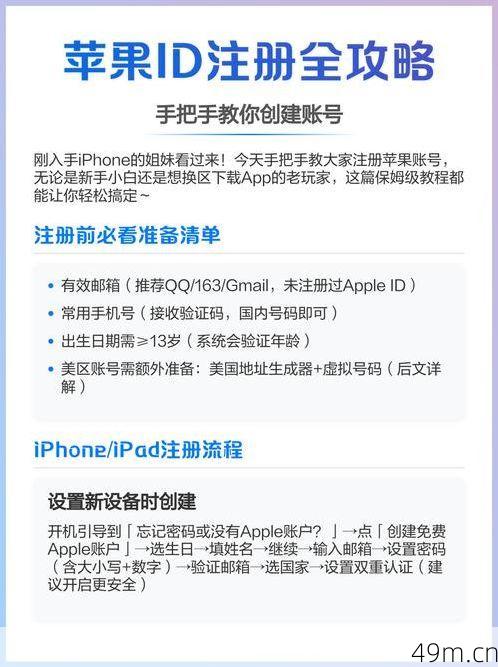
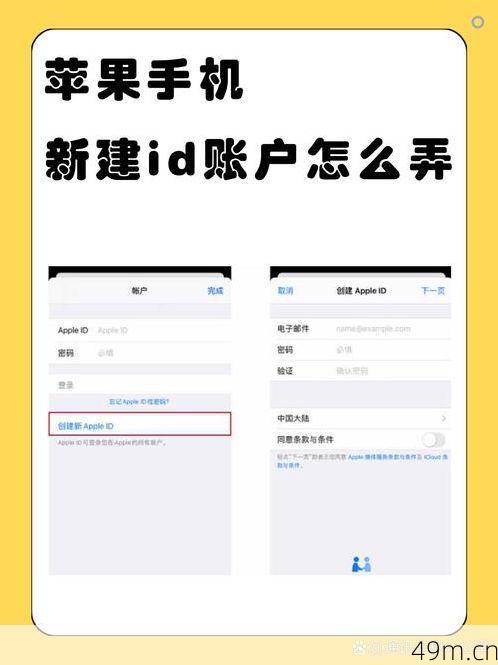
从哪里开始创建呢?最直接的途径就是在你的苹果设备上。 如果你手边有一部全新的iPhone或iPad,开机设置时就会引导你创建,但即使是在用旧设备,也可以在“设置”最顶部的登录入口,或者直接打开App Store,点击头像,选择“创建新Apple ID”来开始,我强烈建议在你的主要设备上操作,这样能确保环境安全,也方便后续验证。
第一步:选择邮箱地址——这是你的账户基石。 系统会要求你提供一个电子邮件地址,这里有个关键决策点:你是用现有的个人邮箱(比如Gmail、QQ邮箱),还是注册一个全新的iCloud邮箱?我个人的经验是:如果你希望账户的独立性和辨识度更高,强烈建议注册iCloud邮箱(形如xxxx@icloud.com),在创建过程中,苹果会提供这个选项,这样做的好处是,这个邮箱天生与你的Apple ID绑定,作为苹果服务的通信地址非常专一,减少了与其他网络服务混淆的风险,使用常用邮箱也完全没问题,更方便记忆,但请务必确保这个邮箱是你长期持有、并能安全访问的,因为所有账户重置、安全验证信息都会发到那里。
第二步:设置密码与安全信息——这是守护你数字资产的保险锁。 苹果对密码强度要求很高,至少8位字符,需包含大小写字母和数字,别嫌麻烦,这恰恰是安全的第一道防线,我的秘诀是:构造一个对你个人有意义、但对外人毫无逻辑的短语组合,Ilove2024Coffee!”就比单纯的“12345678abc”强得多,接下来是安全提示问题,虽然现在苹果主推双重认证,但这些问题在特定恢复场景下仍有作用。请务必填写你能牢记、但别人很难猜到的答案,问题“你第一所学校的名字?”答案未必非得是真名,可以是一个只有你懂的代号,这些答案的真实性不重要,唯一重要的是你能记住。
第三步:填写账户详情与付款方式——细节决定体验。 这里需要填写姓名、生日等,姓名建议用真实的,尤其是如果你未来可能使用Apple Pay或购买内容,这有助于避免验证麻烦,生日一定要记住,它是账户验证的辅助信息,最让人纠结的可能是付款方式,如果你暂时不想绑定,完全可以选择“无”,别担心,这不会影响你下载免费应用和享受大部分基础服务,等日后需要购买付费App或订阅时,再添加也不迟,如果你想添加,确保账单寄送地址填写正确,这关系到购买凭证和税务。
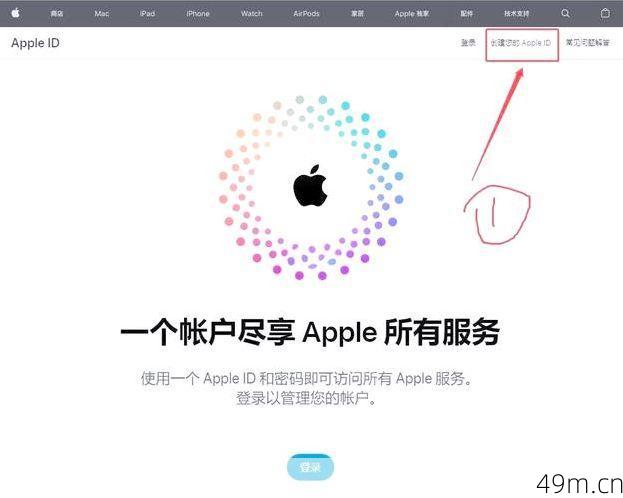
走到这里,账户基本创建完成了,但千万别急着关闭页面!接下来才是真正提升账户安全性和可用性的精华设置。
重中之重:立即开启双重认证(Two-Factor Authentication)。 这可能是你能为账户安全做的最重要的一件事,它的原理是,当你在新设备或浏览器登录时,除了密码,还需要一个六位验证码,这个验证码会自动显示在你已信任的设备(比如你的iPhone)上,或者发送到你的受信任手机号,这意味着,即使有人窃取了你的密码,没有你手上的物理设备或手机号,他们也进不去。这相当于为你的账户加装了一道动态防盗门,你可以在“设置” > [你的姓名] > “密码与安全性”中,找到并开启它,按照引导,添加一个或多个受信任的电话号码(可以是家人的,作为备用),开启后,刚开始在新设备登录时会多一步验证,但换来的是心安。
好好规划你的iCloud设置。 登录后,进入“设置” > [你的姓名] > “iCloud”,这里管理着哪些数据会被同步到云端,并在你所有设备间保持更新,我的建议是:通讯录、日历、备忘录、 Safari书签这些核心数据,务必打开同步,它们占用的空间很小,但带来的跨设备便利是巨大的,至于iCloud云备份,我建议开启,它会自动在设备充电、锁屏且连接Wi-Fi时,备份你的整机数据,但注意,免费的5GB空间通常不够用,你可能需要权衡备份哪些App数据,或者考虑付费升级存储空间。“查找我的iPhone”功能,请务必、务必、务必保持开启! 这是你设备丢失后定位、锁定甚至抹除数据的最后希望。
还有一些进阶但实用的小贴士:
关于家人共享,如果你有家人也在使用苹果设备,可以在设置中设置“家人共享”,你作为组织者,可以共享已购买的App、音乐、iCloud存储空间,甚至Apple One订阅,能省下不少钱,管理起来也很直观。
关于账户恢复,除了受信任的电话号码,苹果还提供了账户恢复联系人功能,你可以添加一位信得过的朋友或家人,当你万一无法访问账户时,他们可以帮你获取恢复验证码,这比单纯依赖安全提示问题更可靠。
养成好习惯,定期访问苹果官方的Apple ID账户页面(appleid.apple.com),你可以一站式查看和管理账户的所有信息,包括设备信任列表、登录记录、订阅服务等,如果发现不认识的设备,可以立即移除。
创建和设置一个苹果账户,就像布置一个新家,基础框架(注册)搭建好后,精心配置安全系统(双重认证)、规划储物空间(iCloud)、设置好公用区域(家人共享),这个家才会既安全又舒适,真正成为你数字生活的温馨港湾,希望我的这些亲身经验能帮你绕过弯路,顺畅地打造出属于你自己的、坚固又高效的苹果生态核心,就拿起设备,开始行动吧!