
 九维四界
九维四界作为一个资深网络和软件爱好者,我太懂拥有一个苹果美区账号的快乐了!它就像一把钥匙,能打开一个完全不同的数字世界大门,无论是抢先体验那些国区没有的精品应用和游戏,还是订阅像HBO Max、Disney+这类流媒体服务,甚至是享受更丰富的App...
Tag:苹果账号苹果软件02月17日
嘿,朋友们!作为一个资深的网络和软件爱好者,我深知一个Apple ID对于踏入苹果生态圈有多么重要,它就像一把万能钥匙,能打开App Store、iCloud、iMessage等所有苹果服务的大门,我就以第一人称的亲身经历,手把手带你走一遍注册新Apple ID的全过程,分享那些官方手册里不一定写,但却超级实用的细节和避坑指南。
记得我第一次注册Apple ID时,感觉步骤挺简单的,但后来因为一些设置没弄明白,遇到了不少小麻烦,比如家人共享没设置好、付款方式困扰、或者安全提示问题忘了答案,这篇文章不仅仅是告诉你点击哪里,更重要的是分享为什么要这么做,以及如何从一开始就搭建一个既安全又符合你使用习惯的账户。

准备工作:心态和信息的梳理
在打开浏览器或设备之前,我们先别急着操作。注册前的思考往往比注册本身更重要,你需要明确两件事:第一,你打算用这个ID做什么?是主要用于中国区的App Store下载应用,还是需要访问其他地区的服务?第二,准备一个全新的、专用的电子邮箱,我强烈建议不要使用你日常重要的主力邮箱(比如工作邮箱)来注册Apple ID,专门注册一个Gmail、Outlook或QQ邮箱来绑定,这样在账户管理和安全性上会更清晰,也能避免苹果的推广邮件淹没你的主要收件箱,手边准备好你的手机,用于接收验证码。
核心步骤详解:从点击“创建”到完成验证
好了,现在我们开始,最常用的方式是在苹果官网(appleid.apple.com)或直接在iPhone、iPad等设备的“设置”里创建,这里我以在全新的iPhone上操作为例,因为这是最典型的场景。
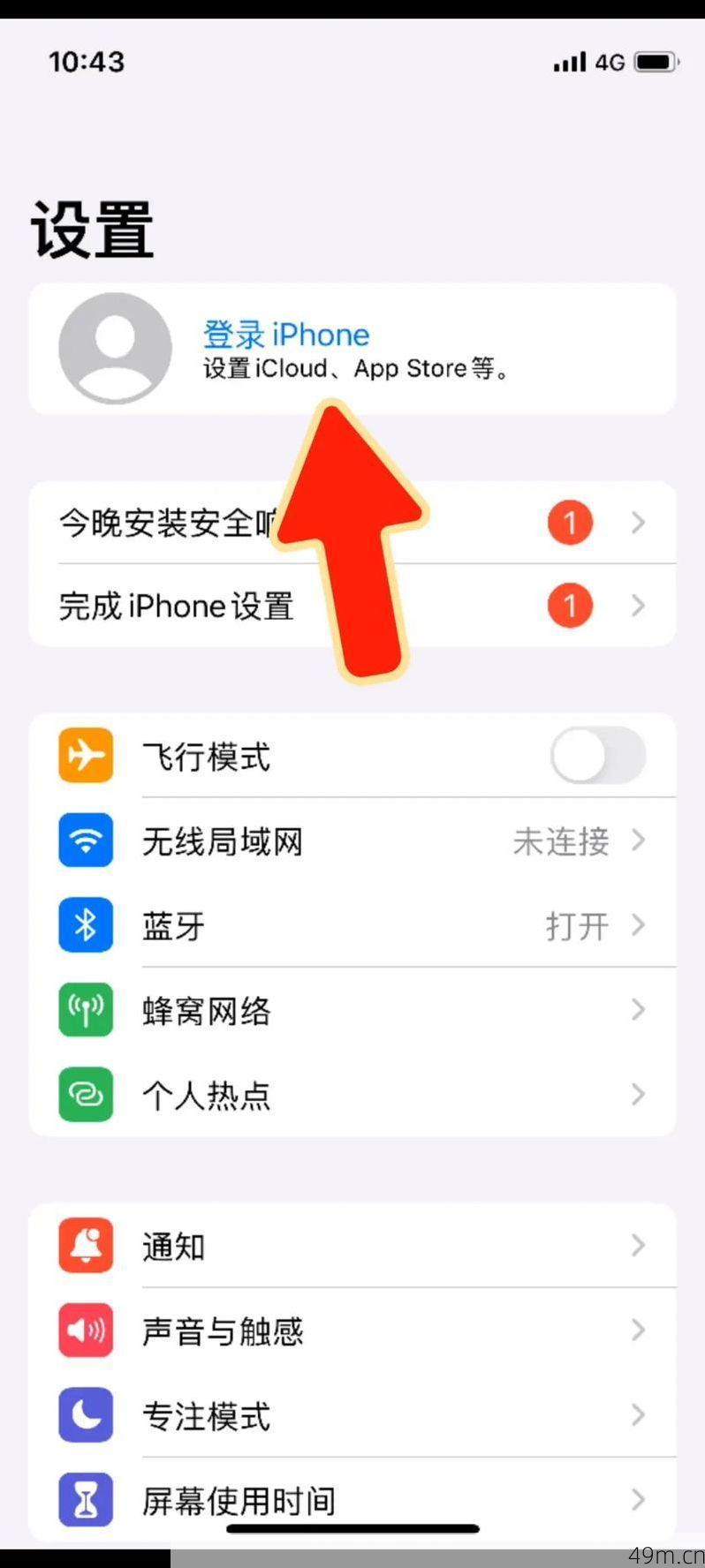
打开“设置”,最上方就会提示你登录或创建Apple ID,点击“没有或忘记Apple ID”,然后选择“创建Apple ID”,你需要按顺序填写出生日期、姓名,这里有个小贴士:姓名建议填写真实信息,尤其是如果你未来可能购买付费服务、使用家庭共享或者需要联系苹果客服时,真实信息会减少很多不必要的验证麻烦,这取决于你的个人隐私考量。
紧接着,就是输入我刚才让你准备的那个专用电子邮箱地址,并设置密码,苹果对密码要求比较严格:至少8个字符,必须包含大写和小写字母,还要有数字,我的经验是,设计一个你能记住但别人猜不到的短语组合,IloveApple2024!”,既符合要求又相对好记,千万别用“12345678”或者“password”这种,安全是头等大事。
系统会要求你输入手机号码,这一步至关重要,它用于双重认证,是账户安全的核心防线,即使别人知道了你的密码,没有你手机上的验证码也无法登录,请确保这个手机号是你能长期使用并可以随时接收信息的。
关键设置抉择:影响深远的选项

填写完基本信息后,你会遇到几个非常重要的选项页面,它们决定了你账户的初始性格。
iCloud,系统会询问你是否开启iCloud云盘、照片、通讯录等同步,对于新手,我的建议是:可以先全部开启,iCloud的自动备份和同步功能是苹果生态的灵魂,它能让你在不同设备间无缝切换,不用担心空间,免费的5GB初期足够体验,以后觉得不够再考虑升级方案也不迟。
App Store与媒体购买项目,这里会再次让你确认与Apple ID绑定的付款方式,如果你暂时不想绑定,或者只是先注册了体验,请务必选择“无”,很多朋友在这一步不小心绑定了,后续产生意外扣费,别担心,以后你可以在App Store里随时添加,还有一个细节是“家人共享”的邀请,这里直接跳过,等账户完全设置好,你研究清楚后再决定是否组建或加入家庭。
就是验证环节了,苹果会向你注册的邮箱和手机发送验证码。务必及时查收并输入,完成验证后,你的Apple ID就正式激活了,整个过程大概10-15分钟,但前期准备做得好,流程会非常顺畅。
注册后的精调:让账户真正为你所用
账户创建成功,只是第一步,要让这个ID好用,我们还需要进行一些“精装修”。
首要任务就是完善账户安全,立刻登录appleid.apple.com,在“安全”部分,检查受信任的电话号码是否正确,并添加一个救援邮箱,好好设置“密码与安全性”部分的安全提示问题,虽然现在主要靠双重认证,但这些问题在极端恢复情况下可能用得上,我的教训是:答案不要设置得过于真实或容易猜测,但你自己一定要用能牢记的方式记录下来(比如记在可靠的密码管理器里)。
根据你的需求调整账户地区,在账户设置页面,你可以看到“国家或地区”选项,这个选择直接影响你能访问的App Store内容,中国区有丰富的本地化应用,而美国区可能有一些更早发布的游戏或应用。初期不建议频繁更换地区,因为操作比较麻烦,还可能清空已购项目列表,想清楚你的主要使用场景,一次选定。
然后是管理付款与订阅,在“付款与送货”中,你可以添加信用卡、借记卡或支付宝/微信支付(中国区),我个人的习惯是,平时保持“无”,当需要购买应用或订阅服务时,再临时添加,购买完成后可以再次移除,这样可以最大程度避免自动续费订阅忘记关闭造成的“账单惊喜”,说到订阅,一定要养成习惯,定期在账户设置的“订阅”栏目里检查,关闭那些不再需要的服务。
关于家人共享的深度考量,这是一个很棒的功能,最多可以让六位家人共享购买的应用、音乐、iCloud存储空间甚至订阅服务,但开启前一定要沟通好。我建议由一位比较懂技术的家庭成员作为组织者,由他/她来统一管理付款方式,共享购买项目时,也要尊重彼此的隐私和消费选择。
可能遇到的坑与终极建议
回顾我的使用经历,有几个常见问题值得你提前注意,一是忘记密码或安全提示答案,这时,你预留的手机号和救援邮箱就是救命稻草,通过苹果官方的账户恢复流程可以解决,但可能需要几天时间,前期设置别马虎,二是账户被锁定,如果短时间内多次输入错误密码,或在不常登录的设备上尝试登录,账户可能会被锁,别慌,按照提示到iforgot.apple.com解锁即可,三是应用兼容性与地区问题,有时你会发现某个应用在你的商店里搜不到,这很可能是因为该应用未在你账户所属的地区上架,这时就需要权衡是否要更换地区了。
注册一个Apple ID看似是几分钟的事,但把它设置得安全、高效、贴合需求,却需要一些思考和打理。把它当作你在数字世界的一个长期家园来经营,而不仅仅是一个登录凭证,花这半个小时好好设置,未来能为你省下无数的时间和避免潜在的麻烦。
希望这篇从爱好者角度出发的分享,能帮你不仅仅是“注册”一个ID,更是“拥有”一个真正好用的苹果账户起点,苹果生态的精彩,就从这一步开始,祝你玩得开心!如果过程中还有任何疑问,随时可以来交流,咱们爱好者之间,就是得多分享嘛。