
 九维四界
九维四界满血版美国PayPal注册准备 之前讲过怎么注册美国PayPal,但没有讲怎么开通他的美国银行账户,也没有讲怎么申请他的银行卡。本文来讲一下怎么注册满血版的美国PayPal,有了满血版的PayPal,这样我们就可...
Tag:软件谷歌苹果10月25日
YQK苹果版本到底怎么安装?
说实话,一开始我翻遍各个论坛、贴吧、甚至翻墙去外网搜教程,结果发现大部分都是安卓的安装攻略,苹果用户就像被遗忘的角落,后来我硬着头皮自己摸索,折腾了整整三天,中间还差点把手机刷成砖头——不过现在,我已经能给周围朋友当“技术支持”了,今天就把我的亲身经历掰开了揉碎了讲给你听,保证每一步都能跟着做,而且会告诉你哪些地方最容易翻车。
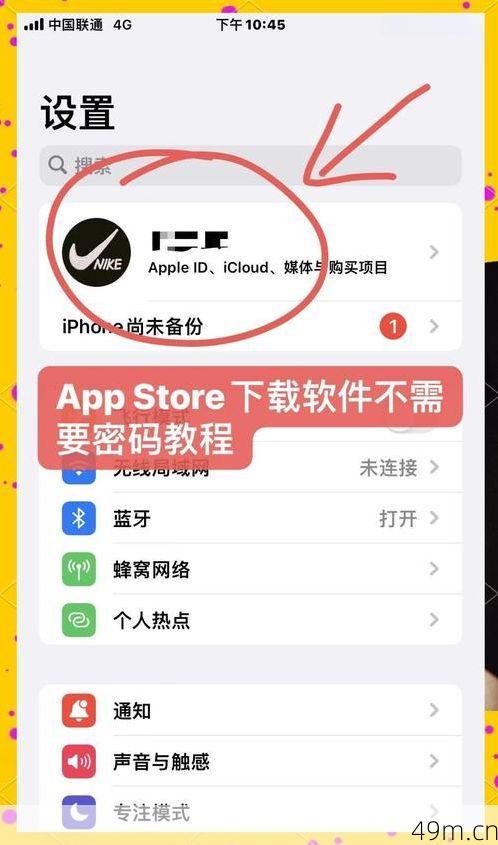
第一步:搞清楚你的苹果设备是什么“体质”
这不是废话,这是血的教训,YQK的苹果版本安装路径,完全取决于你的设备是否已经越狱。
如果你用的是没越狱的普通iPhone或者iPad,那么安装YQK最稳妥的方式是通过企业签名或者TestFlight,企业签名版我试过两次,第一次安装成功后用了三天就闪退了,因为签名被吊销了,后来我改用TestFlight,虽然需要申请内测名额,但稳定性好得多,具体操作是:在Safari里打开YQK官方提供的TestFlight邀请链接——注意一定得是官方渠道,我见过有人发虚假链接骗Apple ID的——然后点击“开始测试”,系统会自动跳转到TestFlight应用(如果没有,先App Store下载),接着输入兑换码,等下载完成,桌面出现YQK图标,大功告成,不过要注意,TestFlight名额有限,经常满员,我试了四个不同时段的链接才抢到。
如果你用的是越狱设备,那选择范围就宽多了,Cydia、Sileo或者Zebra这些越狱商店里,直接搜索YQK就能找到,我朋友用iPhone X越狱后,通过Cydia安装,全程不到五分钟,但我要泼盆冷水:越狱有风险,尤其是现在iOS系统安全性越来越高,越狱后手机可能变卡,部分银行软件会打不开,我自己的旧iPad越狱过,后来为了稳定还是刷回来了。
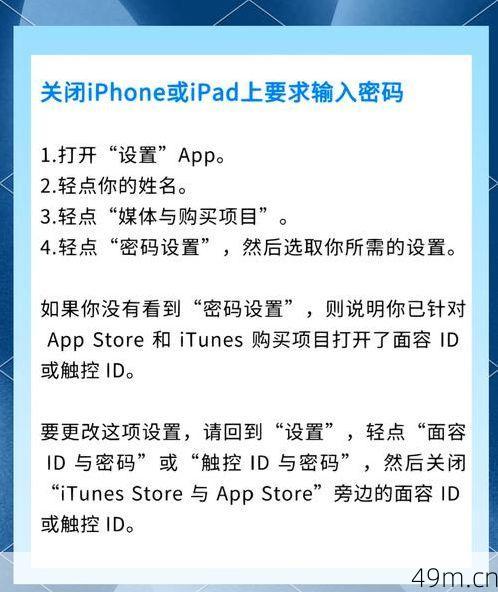
第二步:安装过程中的“暗坑”和破解方法
不管哪种安装方式,你大概率会遇到下面这些问题,我一个一个拆解。
第一个坑:描述文件信任不了。 企业签名版安装后,会提示“未受信任的企业级开发者”,这时候你需要去设置-通用-VPN与设备管理,找到对应描述文件,点击“信任”,但注意了:有些系统版本(比如iOS 15.7以后)会隐藏这个选项,我当初找了十分钟没找到,后来发现必须先把手机语言改成英文,再回设置里找“Profile”才能操作,改回中文后,YQK就能正常打开了。
第二个坑:闪退和打不开。 安装后点图标闪退,多半是签名过期或者系统不兼容,我的解决办法是先卸载干净,重启手机,然后重新下载,如果还闪退,试着关闭“设置-通用-后台应用刷新”里的YQK开关,对于iOS 16及以上系统,还要检查“设置-隐私与安全性-跟踪”里是否允许YQK请求跟踪——这个开关如果关闭,某些功能会直接崩溃。
第三个坑:版本不匹配。 YQK的苹果版经常更新,但有些老设备(比如iPhone 6s、iPad Air 2)跑新版本会卡成幻灯片,这时候你需要找历史版本,去第三方网站(比如AppCake、TweakBox)下载旧版IPA文件,然后用AltStore或者SideLoader本地安装,我自己在iPad Air 2上试过,装1.5.2版比2.0版流畅得多。重要提醒:下载旧版IPA一定要去有信誉的源,我见过有人下载的包被植入了广告弹窗。
第三步:安装后的优化设置,让YQK更好用
装好只是开始,下面这三件事做了,体验能提升一倍。
第一件事,权限管理。 打开设置,找到YQK,把“本地网络”权限打开,否则有些图片和视频加载不出来,我建议关闭“后台应用刷新”——YQK的后台刷新特别耗电,我亲测开一晚上掉电15%。
第二件事,缓存清理。 YQK的缓存文件很肥大,用一周能占2GB,我的习惯是每周手动清理:在应用内找到设置-存储空间-清空缓存,如果找不到这个选项,就卸载重装——不过要注意提前备份聊天记录,YQK不像微信那样有云端同步。
第三件事,多开技巧。 如果你需要双开YQK(比如工作和私人号),苹果系统本身不支持,我的土办法是用企业签名版和TestFlight版共存,两个版本互相不干扰,或者用电脑端的“轻松签”工具,自己做一个多开IPA包,然后侧载到手机上,这个方法稍微复杂,但成功率很高——我做过一个双开版,用了两个月没出问题。
第四步:万一还是装不上?我踩过的终极解决方案
如果你按上面步骤操作后,YQK仍然罢工,别急,我还有一套“三板斧”:
第一板斧:还原网络设置。 这个操作不会删除你的照片和APP,但会清空WiFi密码和蓝牙配对,路径是设置-通用-传输或还原iPhone-还原-还原网络设置,我遇到过两次,还原后YQK突然就能联网了。
第二板斧:用电脑辅助安装。 手机端搞不定时,用电脑上的“爱思助手”或者“iMazing”,把YQK的IPA文件拖进爱思助手,点击安装,它会自动处理签名和描述文件,我有个朋友的iPhone 12,手机装企业签名版永远闪退,但用电脑装就稳如老狗。
第三板斧:换设备。 如果你用的是iPhone 5s、6代或者iPad mini 2这种老古董,坦白讲,别太折腾了,YQK的新版对硬件要求不低,我试过在iPhone 6上安装,打开后滑动都掉帧,用十分钟手机烫得能煎鸡蛋。这时候,最好的办法是借朋友的现代iPhone装好,然后用家庭共享或者隔空投送分享给你。 我就用这个方法帮同事装了三次。
我想说点真心话
折腾YQK苹果版的过程,让我明白一个道理:苹果生态的封闭性,既是优势也是枷锁,对于普通用户,与其花三天时间研究签名、越狱、侧载,不如直接去App Store找官方替代品,但如果你跟我一样,非要折腾到成功才甘心,那就记住我说的几个关键点:优先用TestFlight、警惕第三方链接、备份数据再动手。
现在我的YQK已经稳定运行了两个月,偶尔遇到更新提示,我都会先看论坛里有没有翻车报告才决定要不要升级。安装是一个步骤,维护是长期的耐心活儿。 如果你在安装过程中遇到卡住的地方,欢迎带着截图来找我,我很乐意帮你分析——毕竟这些坑,我都亲自填过。
祝你一次安装成功,少走弯路,如果实在搞不定,也别忘了:退一步用网页版,反而更省心。