
 九维四界
九维四界Play商店与信游加速器准备 首先,我们要准备Play商店和信游加速器。以前有网站可以下载的,但是最近进不去了,可能是被运营商拉黑了。信游没有给我推广费。为什么选择信游?因为它在国内没有被屏蔽,容易下载。重要的是...
Tag:app谷歌谷歌账号注册09月18日
话不多说,先回答这个最核心的问题:Gspace安装完后,登录谷歌账号其实并不复杂,但有几个关键步骤容易踩坑,我自己折腾了好几回,才摸清楚门道,今天就把经验全部分享给你。
第一步:安装完别急着点“登录”,先检查这个
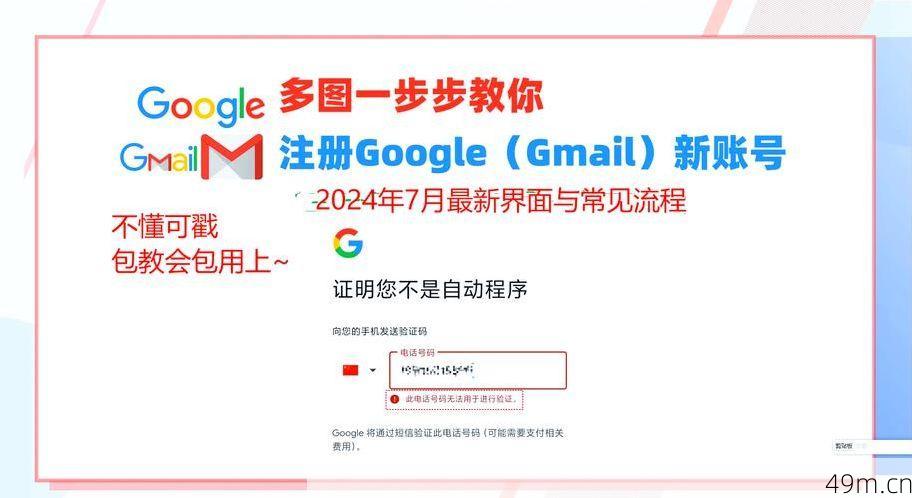
我第一次用Gspace时,安装完就兴冲冲地点了谷歌登录,结果直接卡在“此浏览器或应用可能不安全”的提示页面,后来才明白,Gspace本质上是一个虚拟环境,它需要先确保自己的“网络身份”正常,所以安装完成后,第一件事是检查Gspace的“设置”里的“服务状态”——看看有没有提示“环境未就绪”或者“需要更新组件”。
具体操作:打开Gspace主界面,通常右上角或左下角有个齿轮图标,点进去找到“或“网络诊断”,如果看到“连接正常”的绿色提示,那基本稳了,如果显示红色警告,建议先重启Gspace一次,或者检查一下你手机的网络代理设置——有些时候科学上网工具会和Gspace冲突,关掉其他代理再试。
第二步:正确的登录姿势——别用系统自带浏览器
很多人习惯性点开Gspace里的“浏览器”图标,然后在地址栏输入谷歌网址登录。这是个常见误区! Gspace自带的浏览器有时会限制cookie和重定向,导致登录页反复跳转。
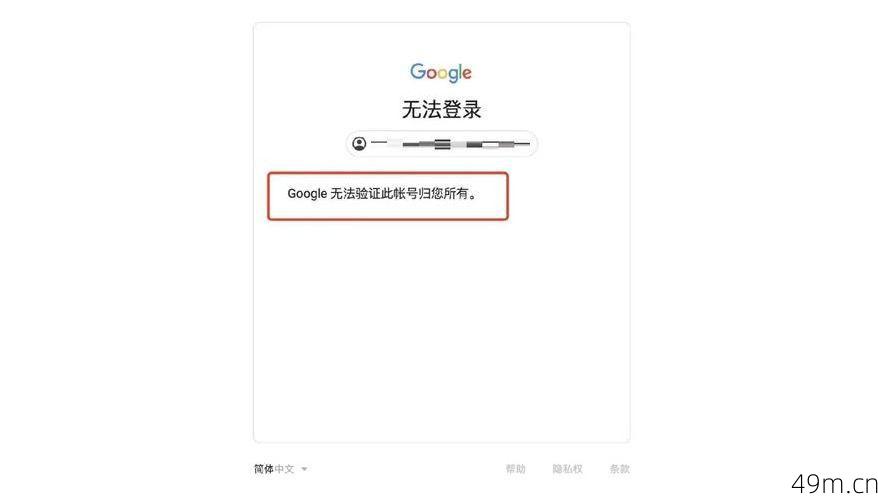
我的做法是:直接在Gspace主界面找到“Google”或“Play商店”图标(不同版本位置略有差异,但通常是个彩色的“G”标志),点进去后,你会看到一个专门为谷歌服务优化的登录入口,这里的关键是:不要用“快速登录”或“一键登录”选项,选择“手动输入账号和密码”。
为什么?因为快速登录有时会调用手机本地的谷歌服务框架,而Gspace是隔离环境,容易引发“设备不信任”验证。手动输入反而更顺畅。
第三步:验证环节的“三步走”策略
输入账号密码后,大概率会遇到双重验证(2FA),这里有个细节:如果弹出“您是否在尝试登录?”的提示,选“是,我正尝试登录”,千万不要点“这不是我”,然后会要求你输入手机验证码或使用Google Authenticator。
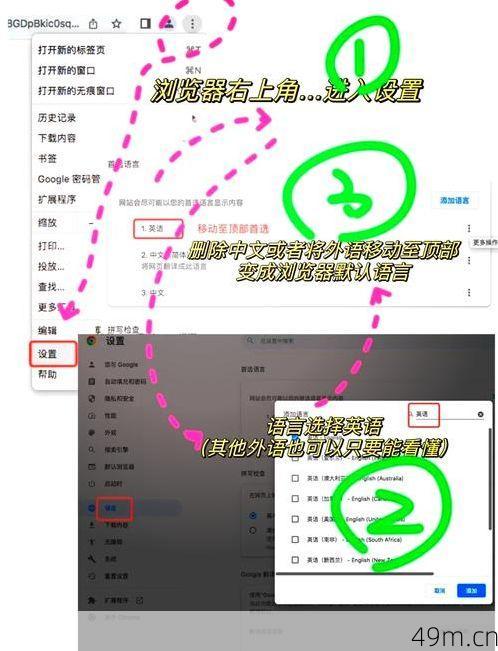
我的经验是:优先选择“手机验证码”方式,因为Gspace环境有时会影响Authenticator的同步,而短信验证码是独立于环境的,如果你绑定了安全密钥(比如YubiKey),那更简单,直接插上选择“安全密钥”选项。
遇到“无法验证身份”怎么办? 别慌,退回到登录页,在密码框下面有一个“其他方式登录”的链接,点进去选“通过已登录的设备验证”,前提是你其他设备(比如电脑)上登录着同一个谷歌账号,这时电脑会收到通知,点击“是,允许”就行。
第四步:登录成功后的“防掉线”设置
好不容易登上了,结果过两天发现又自动退出了,这种情况我遇到过好几次。根源是Gspace的“数据清理机制”——有些版本为了省空间,会定期清除缓存和登录状态。
解决方案:在Gspace设置里找到“存储管理”或“缓存策略”,把谷歌相关服务(比如Google Play服务、Google账号管理器)标记为“不自动清理”,不同版本路径不一样,但通常有个“应用锁定”或“保护列表”功能,把谷歌全家桶加进去。
建议登录后马上开启“同步”功能,在谷歌账号设置里,把“联系人”、“日历”、“Chrome书签”等同步开关打开,这样即使掉线了,数据也还在云端。
第五步:终极避坑——账号被“封禁”怎么办?
如果你用的是拼凑的或非官方渠道下载的Gspace版本,可能会遇到“账号异常活动”警告,我朋友就遇到过,登录后第二天谷歌发邮件说“检测到可疑登录”。这是因为某些修改版Gspace被谷歌标记为“非安全环境”。
最稳妥的办法是从官网或官方应用市场下载,如果你已经遇到了“账号被封”提示,别重复尝试登录,立即去谷歌账号的“安全”页面,选择“审查近期活动”,把Gspace的登录设备标记为“是我的设备”,通常24小时内能解封。
最后总结一下核心要点:先检查环境状态、手动输入账号、优先短信验证、锁定谷歌服务不被清理、用官方版本,做到这五步,Gspace里登录谷歌账号基本不会再出幺蛾子。
我一开始也觉得麻烦,但摸清规律后,整个过程其实不到3分钟,关键是别被那些奇怪的错误提示吓到——它们大多是谷歌的安全机制在“过度反应”,按上面的步骤顺着走,基本都能解决,希望这些用真金白银(时间)换来的经验,能帮你一次搞定登录难题!