
 九维四界
九维四界手机端注册外区ID的入口与基本资料 今天我们来分享怎样创建外区的苹果ID,不管你是美区ID还是香港ID,那么通通都是可以的。现在我们在我们电脑上,有的时候注册,有的时候可能会弹出无法进入下一步。所以说我们最好是在...
Tag:苹果app地址09月11日
今天我教大家如何注册一个美区ID本文总结了上一期的问题,用来演示的设备是iPhone15proIOS版本是IOS18.
3。本文主要针对高版本的手机,我先来讲讲抖音上某些人的错误做法,就是先点击自己,再点进去。但却直接点了国家地区。
用了这个方法,你进去后就会发现。付款方式根本没有无这个选项,其实这就是错误的方法。接下来我一对一给你们讲正确的,并在结尾解答你们上期的问题,依旧还是先点击自己再点进去。
进去后不点国家地区了,点左上角蓝色的网址。11一。进入苹果官网之后,用密码或面容登录账号。这里我输入密码就不给各位看了。
输入之后等他进去,这里时间会有点久。进来了之后,有些设备可以在下面的方框直接点个人信息。如果你没有看到点右上角的倒三角,点击个人信息。
进来之后,点击国家或地区。点击更改国家或地区。下面把你们的耳朵竖起来听。先把国家或地区换成美国。这边有点难找,作者找了很长时间。
我不。嗯。。哎,巫士终于找到了。接下来点付款方式。这时你可以惊喜的发现有无了。选择无并填下面的名字和姓氏,注意一定要填字母。
下面的三个空全都填一。省市要选择科罗拉多州邮编填80001。一嗯。这个电话号码一定要注意,必须填我这条。
剩下的不用填,如果没填,要选择自己的城市,懒得动手,也可以抄我这个全部弄完之后点拷贝账单地址,然后再点更新。
好。出现了这个,那就证明你成功了。这时候我们需要退出,并且删掉商店的后台。这时候重新点击商店。如果还是中国的,不要慌,这是正常的。
依旧是先点击自己再点进去。点一下国家地区。点击右上角的完成。然后你的项链就变成美国的了,但别着急,还没有完。
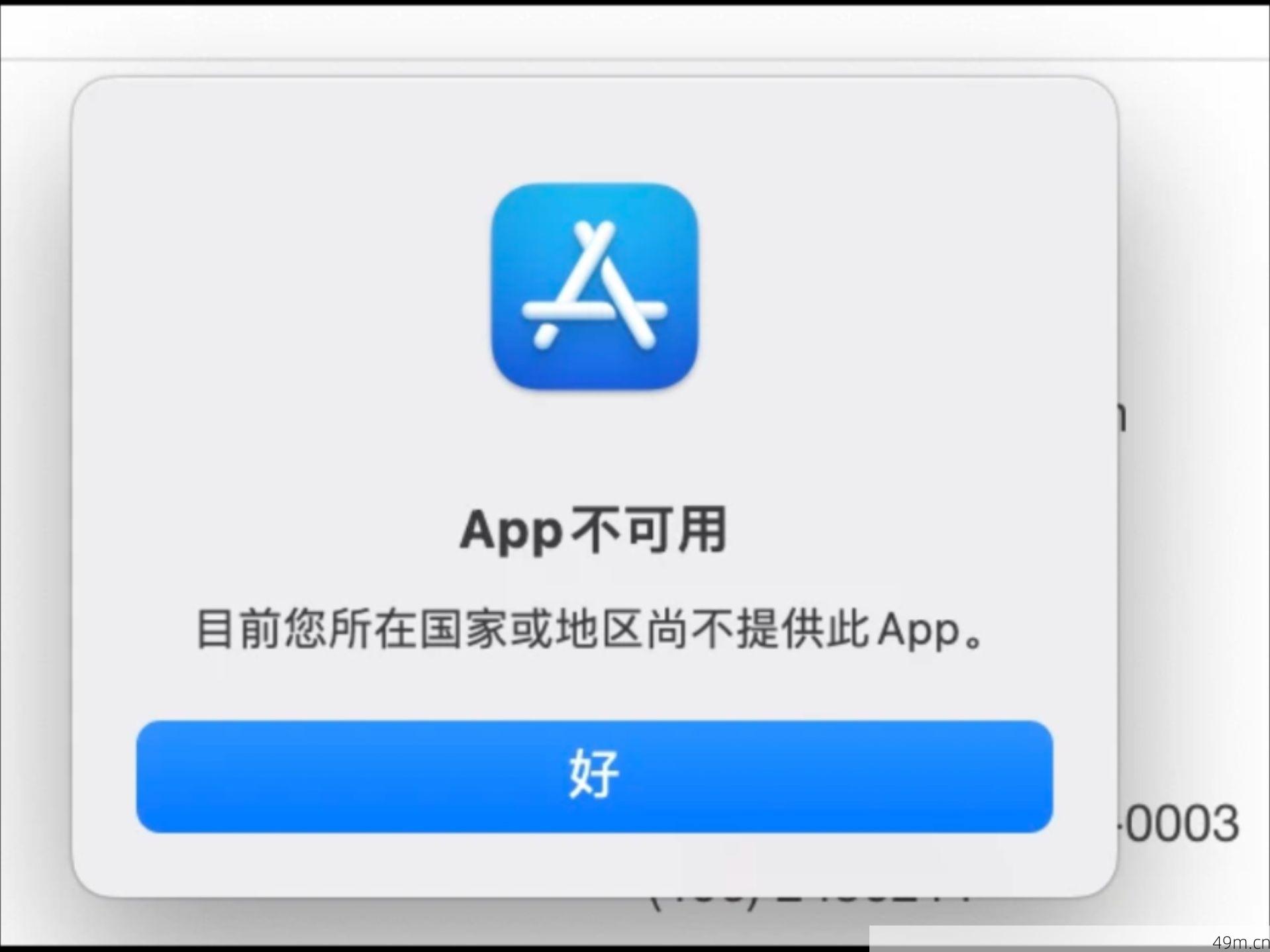
一一一。咱们这时候随便下一个东西,输入密码就不给你们看了。下好之后会有个弹窗。点击这个好。点右上角的同意。
ok你现在拥有了一个美国商店。如果觉得刚才下载的软件没用的话,可以取消下载。okK现在全部搞好啦,拿去玩吧。