
 九维四界
九维四界Discord的好友申请功能 Discord是一款用于网络社交的应用,和Line等常用通讯工具的使用场景有所不同,它更多用于和网络上结识的人交流。除了文字聊天,它还支持语音通话和视频通话功能。此外,它可以像Lin...
Tag:软件科技10月27日
哈喽各位小伙伴,我是你们身边那个爱捣鼓软件和网络的朋友!最近发现无论是线上会议、远程学习还是和朋友家人视频,Zoom都成了大家离不开的工具,但时不时就有朋友来问我:“哎,你电脑上那个Zoom是怎么装上去的呀?我下载了但总感觉哪里不对。” 别急,今天我就以亲身经验,跟你从头到尾、掰开揉碎地聊聊,如何在电脑上顺顺利利地安装好Zoom,整个过程其实就像搭积木,步骤清晰,跟着走准没错!
最最关键的一步:找到正确的“源头”
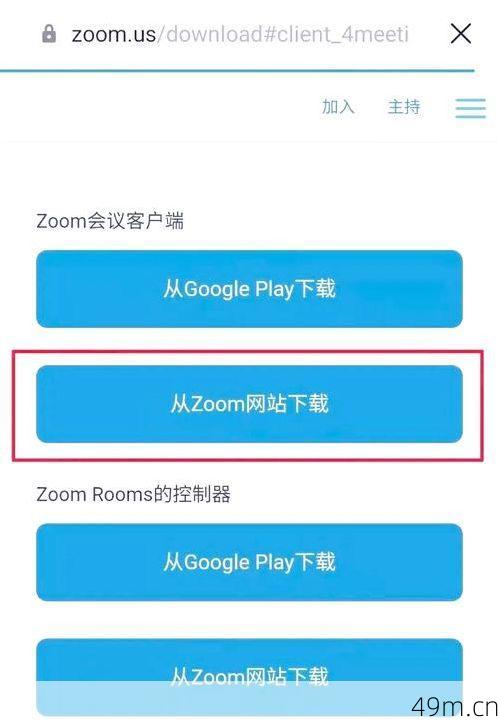
咱们安装任何软件,第一步也是最容易出问题的一步,就是下载安装包,我的原则是:官方渠道永远是第一选择,有些第三方网站提供的安装包,可能会捆绑一些你不需要的软件,甚至存在安全风险,请你打开浏览器,直接在地址栏输入“zoom.us”或者搜索“Zoom官网”,认准网址和官网标识,进去后别被花哨的广告迷惑,直奔主题,在官网首页,通常一眼就能看到“资源”或“下载”这样的导航栏,点击进去,页面会自动检测你的操作系统,并推荐对应的版本。Zoom电脑版主要分为Windows和macOS两种,你只需要确认自己电脑的系统,然后点击那个大大的“下载”按钮就行了,这里有个小经验:下载时,最好留意一下保存路径,比如专门放到“下载”文件夹或者桌面,这样一会儿找起来方便。
安装过程别急着“下一步”,看清每一个选项
下载完成后,找到那个安装文件(Windows通常是.exe文件,Mac是.dmg文件),双击运行,这时候,真正的安装就开始了,Windows用户可能会遇到一个用户账户控制的弹窗,询问是否允许此应用进行更改,点击“是”即可,安装向导会引导你一步步操作。
这里我要特别强调一个很多人会忽略的细节:自定义安装路径和选项,很多朋友喜欢一路狂点“下一步”,结果软件可能就被装到了C盘默认的Program Files文件夹里,如果你C盘空间紧张,或者有自己整理软件的习惯,我强烈建议你在安装过程中,留意一下是否有“更改安装路径”的选项,点击它,然后选择一个你指定的、空间充足的磁盘分区(比如D盘下的一个“Programs”文件夹),这样做不仅能缓解C盘压力,以后管理起来也一目了然。
安装过程中可能会有一些附加选项,创建桌面快捷方式”、“开机自动启动”等。根据你的个人习惯来勾选,对我而言,创建桌面快捷方式是必选的,这样以后打开方便;但开机自动启动我就不需要了,毕竟不是每次开机都要用Zoom,关掉它可以加快开机速度,macOS用户的过程类似,打开.dmg文件后,通常只需将Zoom图标拖拽到“应用程序”文件夹即可完成安装。
安装完成不是终点,首次启动与账户设置
安装进度条走完,点击“完成”,Zoom的图标应该就会出现在你的桌面或开始菜单了,双击启动它,我们会进入首次运行的设置环节,这时你会看到一个非常清晰的界面,核心选项就两个:“加入会议”和“登录”。
如果你已经拥有一个Zoom账户(可以提前在官网或用邮箱注册),直接点击“登录”,输入你的邮箱和密码就行,登录后,你的个人会议室信息、会议安排等功能就全部激活了。我强烈建议即使你暂时只是参会者,也注册并登录一个账户,这样能方便你预约会议、使用虚拟背景、进行更多设置等。

如果你只是临时参加一个会议,那么直接点击“加入会议”,输入会议主持人发给你的“会议ID”和你的姓名,就能快速进入,但请注意,有些会议可能需要密码,输入正确才能加入。
让Zoom更好用:几个不容错过的初始设置
成功登录后,先别急着开会,花几分钟进行一些初始设置,能让后续体验提升好几个档次,点击右上角你的头像,进入“设置”(Windows)或“偏好设置”(macOS)。
音频和视频测试这是重中之重!在“音频”和“视频”选项卡里,你可以分别测试麦克风、扬声器和摄像头,确保你说话能看见音量条跳动,能听到测试声音,摄像头画面清晰。提前测试好,开会时才不会手忙脚乱,避免“喂喂喂,能听到吗?”的尴尬。
虚拟背景与美颜在“背景与滤镜”中,你可以上传喜欢的图片或视频作为虚拟背景,保护隐私或增加趣味性,还可以轻微调节“美颜”效果,让自己在镜头前气色更好,这个功能对硬件有一定要求,如果电脑较旧,使用纯色背景效果会更流畅。
会议中的快捷键在“快捷键”选项卡里,了解一下静音/取消静音、开启/关闭视频的默认快捷键(如空格键临时取消静音)。熟练使用快捷键是高效开会的秘诀,能让你显得非常专业。
万一遇到问题?常见故障排查思路
即使按照步骤来,偶尔也可能遇到小麻烦,别慌,咱们一步步排查。
安装失败检查下载的安装包是否完整,可以重新从官网下载一次,确保电脑有足够的磁盘空间,并关闭所有杀毒软件或安全卫士(有时会误拦截),安装完成后再开启。
无法启动或闪退可能是与系统或其他软件不兼容,尝试在图标上右键,选择“以管理员身份运行”(Windows),也可以到官网下载最新版本覆盖安装。
没有声音或画面这99%是设置问题,回到设置中的音频和视频选项,检查是否选错了设备(比如麦克风选成了“禁用”,摄像头选成了另一个外接摄像头),确保会议中自己没有误触“静音”或“关闭视频”按钮。
你看,安装一个Zoom电脑版,从寻源下载、细心安装、到启动设置和故障排查,整个过程就像一次小小的数字探险,每一步都心中有数,操作起来自然就游刃有余,希望我这份热乎乎的经验分享,能帮你扫清所有障碍,让你能更快、更顺畅地投入到精彩的线上交流和协作中去,就打开电脑,动手试试吧!如果有任何新发现或疑问,欢迎随时来聊聊,咱们一起探索这个有趣的数字世界!