
 九维四界
九维四界华为账号登录与手机号一键登录的差异 上一篇文章里介绍了华为账号登录,可能是纯血鸿蒙系统,实现鸿蒙与各大软件之间互联互通的重要基础,是非常便捷的软件登录方式。于是很多朋友就疑惑啊,这不就是手机号一键登录吗?不就是苹...
Tag:软件苹果app08月25日
作为一个网络和软件爱好者,我几乎体验过市面上所有主流的通讯应用,但Telegram(俗称“纸飞机”) 始终在我手机里占据着特殊位置,它不仅仅是一个聊天工具,更是我获取信息、加入兴趣社群、甚至安全传输文件的重要平台,很多朋友在第一步——注册上就遇到了麻烦,我就以亲身经验,跟你详细聊聊如何丝滑地完成Telegram注册,并分享一些让你用得更加得心应手的关键技巧。
你得明白Telegram的“门槛”在哪里。 它与我们常用的微信、QQ最大的不同在于,它是一个高度依赖手机号和网络环境的全球性应用,这意味着,你的注册流程是否顺利,很大程度上取决于这两点,我记得我第一次注册时,就卡在了收不到验证码这一步,后来才发现是网络环境的问题。准备工作至关重要,你需要确保两件事:一是有一个可以正常接收短信的手机号(国内三大运营商的号段基本都支持),二是有一个稳定、畅通的网络连接,这里我强烈建议,如果你的常规网络无法加载,可以尝试切换网络环境,这是成功的第一步。
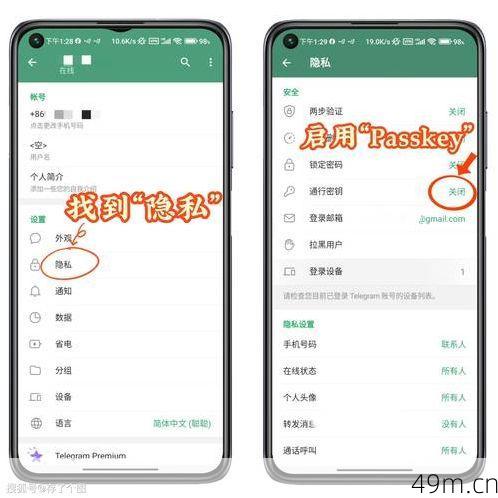
就是具体的操作了,整个过程其实非常直观,但细节决定成败。
第一步,去官方应用商店(苹果App Store或谷歌Play Store)下载Telegram应用。请务必认准“Telegram Messenger Inc.”这个开发者,避免下载到山寨应用。
安装完成后,打开应用,你会看到一个简洁的蓝色界面,点击“Start Messaging”或“开始聊天”按钮,就进入了国家/地区和手机号填写页面。关键操作是正确选择国家代码(中国是+86),然后在下方框内输入你的手机号码,注意不需要再重复输入+86或开头的0,输入完毕后,点击右上角的下一步。
这时,Telegram会尝试向你的手机发送一条包含验证码的短信,如果你很快收到了,直接输入即可,但根据我和很多朋友的经验,收不到短信验证码是最高频的“拦路虎”,别慌,Telegram提供了备选方案,在短信发送约1-2分钟后,界面下方会出现一个“Didn’t get the code?”或“未收到验证码?”的选项,点击它,你会选择通过语音电话(Voice Call) 来接听验证码,系统会自动拨打你的手机,一段英文语音会清晰地念出数字验证码,记下来输入就行,这个方法成功率极高。
完成验证后,你就进入了个人信息设置环节,这里你可以设置你的名字(First Name & Last Name),这个名字将是你在Telegram上的公开标识,我建议可以起一个方便朋友辨认但又不过于暴露隐私的名字,之后,你还可以选择是否设置用户名(@username)。设置一个用户名非常重要! 因为它相当于你的唯一ID,别人可以通过@你的用户名找到你,而无需知道你的手机号,这极大地保护了隐私,你可以选择上传头像,整个注册流程就大功告成了!
注册成功只是开始,要想玩转Telegram,有几个安全与隐私设置我建议你立刻调整,点击应用左上角的菜单(三条横线),进入“Settings”(设置),然后找到“Privacy and Security”(隐私和安全),我习惯做这几件事:在“Phone Number”(手机号码)选项里,将谁可以看到我的手机号设置为“Nobody”(没有人);在“Last Seen & Online”(最后在线时间)里,也根据自己需求进行调整,比如设为“My Contacts”(我的联系人)。最关键的一步是开启“Two-Step Verification”(两步验证),这相当于为你的账号加上一把独立的密码锁,即使有人侥幸拿到了你的短信验证码,没有这个密码也无法登录,安全性直接提升一个等级。
聊完注册和基础设置,我想分享几个让你体验飙升的实用技巧,Telegram的精华在于它的“频道”(Channels)和“群组”(Groups),你可以找到涵盖科技、学习、娱乐等海量主题的社群,利用搜索功能,用英文或中文关键词去探索吧,它的文件传输功能强大到惊人,支持最大2GB的单个文件,且不限速,我经常用它来在不同设备间传递大型项目文件,还有一点,它的多平台同步无缝衔接,在手机、平板、电脑上同时登录,消息完全同步,办公沟通效率极高。
回顾整个流程,从应对验证码问题,到完成注册,再到进行关键的安全设置,每一步都需要一点耐心和对细节的关注,作为过来人,我想说,Telegram带来的开阔视野和高效体验,绝对值得你在注册时付出的这点小努力,它就像一扇通往更广阔网络世界的大门,门后的精彩,从你成功输入验证码的那一刻起,才刚刚开始,希望我的这些经验能帮你扫清障碍,顺利起飞,享受这只“纸飞机”带来的自由与便捷,如果在探索中遇到任何新问题,随时可以继续交流!
Blued原则上一个人只能注册一个账号,但实际操作中,通过不同手机号、设备甚至账号申诉流程,你可以变相拥有多个账号,不过风险得自己掂量。 下面我把我折腾过的经验、踩过的坑,还有平台那套隐形的检测逻辑,全给你倒出来。我玩Blued少说也有五六...
Tag:软件