
 九维四界
九维四界谷歌账号注册难度与Gmail App注册步骤 自从2026年下半年开始,注册一个谷歌账号可谓是越来越难了。谷歌升级了风控措施,目的是防止机器人恶意注册过多的账号。在网页端注册,现在已经是几乎不可能的了。你会遇到需...
Tag:谷歌app验证码08月19日
嘿,各位玩机同好们!作为一个资深鼓捣各种模拟器和软件的网络爱好者,我太懂大家在Mumu模拟器上想用谷歌商店(Google Play)、Gmail或者一些依赖谷歌服务(GMS)的应用时,那种找不到入口的抓狂感了,没错,Mumu模拟器(特别是网易官方的版本)出于合规和本地化考虑,默认是没有预装谷歌移动服务(Google Play服务、Google Play商店等)的,但这可难不倒我们这些爱折腾的人!我就以我的亲身实战经验,给大家分享一套目前(请注意时效性)最稳定、最高效的Mumu模拟器安装GMS服务的方法。
咱们得搞清楚核心原理和准备工作。 你不能瞎装,否则很容易导致模拟器卡顿、闪退甚至无法启动,Mumu模拟器本质上是一个基于Android系统的虚拟环境,安装GMS其实就是向这个系统里植入谷歌服务的核心框架和应用,这里有个关键前提:请确保你使用的是网易官方发布的Mumu模拟器(推荐去官网下载最新版),而不是一些魔改版本,官方版本兼容性和稳定性最好,为我们后续操作打下了好基础,操作前建议在模拟器设置里,检查一下系统版本,目前主流版本(Android 6.0/9.0)的方法比较成熟。
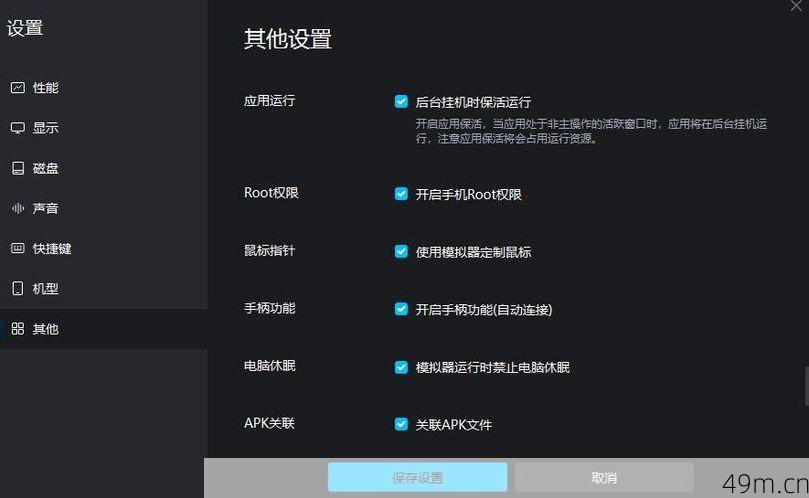
准备工作很简单但很重要:第一,在模拟器设置中开启“Root权限”(通常在“设置-关于平板电脑-多次点击版本号”开启开发者选项后,能找到Root开关),这是后续安装器能正常工作的关键,第二,最好提前备份一下模拟器里重要的数据,虽然我操作多次都没出问题,但防患于未然总是好的,第三,准备一个靠谱的GMS安装包,这里我强烈推荐一个神器:“谷歌安装器”或“GMS安装器”这类专门为安卓模拟器/设备设计的APK,你可以用模拟器内的浏览器,搜索“谷歌安装器 模拟器专用”这类关键词,找一个口碑好的下载站下载APK文件,我个人的经验是,一些安卓论坛里提到的、经过大量网友验证的版本通常最靠谱。
就是核心操作步骤了,请跟着我的节奏,一步一步来:
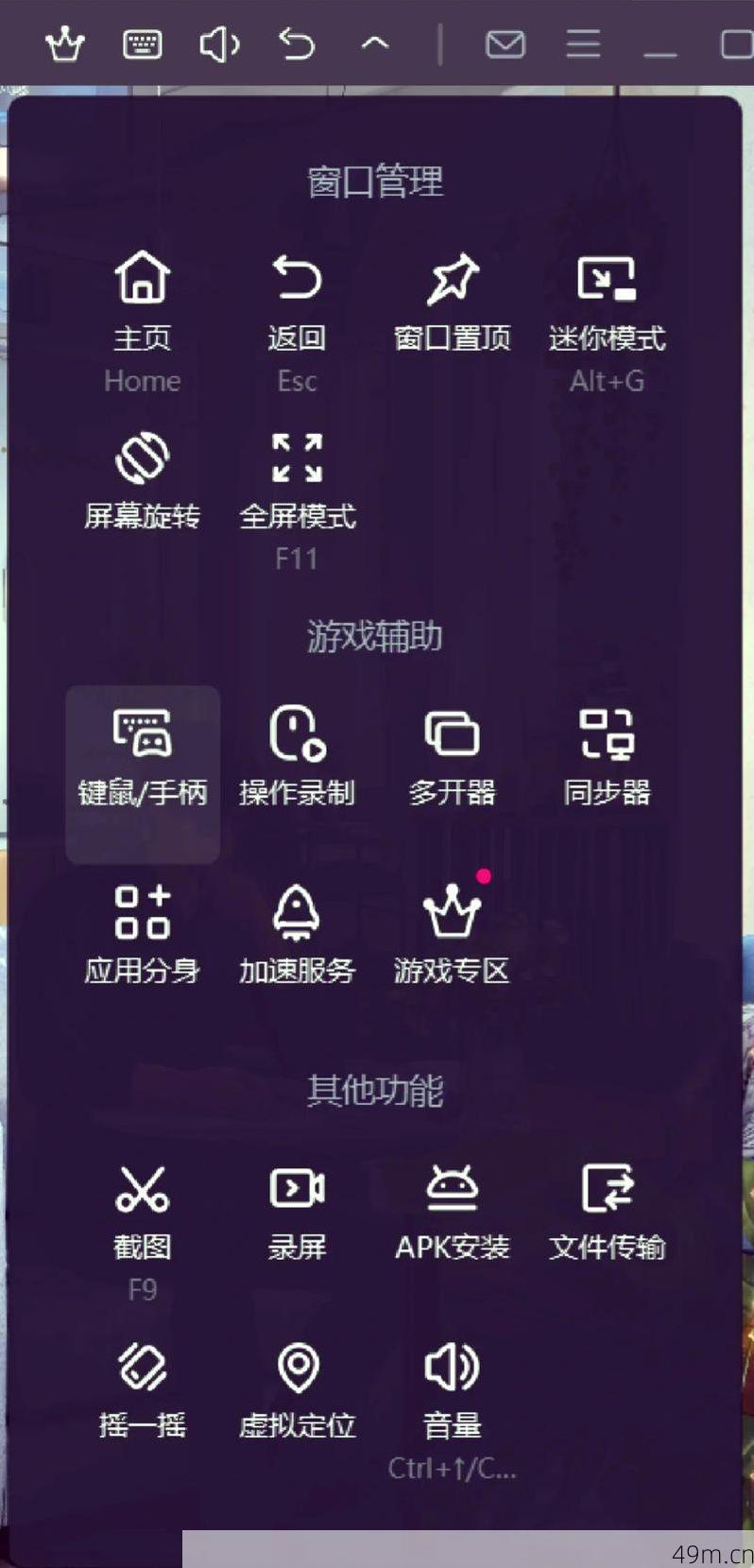
第一步,安装并运行“谷歌安装器”。 把下载好的APK文件拖进模拟器窗口,它就会自动安装,安装完成后,在模拟器的应用列表里找到它并打开,这类工具通常界面非常直观,会直接显示“安装Google服务框架”、“安装Google Play商店”等几个核心组件的大按钮。这里有个至关重要的细节:不要一股脑儿全部同时安装。 我建议按照工具推荐的顺序来,通常是先点击安装“Google服务框架(Google Services Framework)” ,这是最底层的基石,安装过程中,模拟器可能会弹出权限请求,一律点击允许或同意,安装完一个组件后,工具可能会提示需要重启,我们可以先不急着重启,等所有核心组件安装完毕后再统一操作。
第二步,按顺序补全核心组件。 在服务框架安装完成后,再依次点击安装“Google Play服务” 和“Google Play商店”,这个过程因为需要下载和安装组件,速度取决于你的网络环境,请保持耐心,你可能会注意到,安装“Google Play服务”时,安装器可能会根据你的模拟器系统架构(通常是x86)自动选择对应的版本,这是非常智能的,避免了架构不兼容导致的闪退,全部安装完成后,根据提示彻底关闭并重启Mumu模拟器,而不仅仅是重启桌面,这个重启步骤是让所有服务初始化和生效的必要环节,千万别跳过。
第三步,重启后的验证与登录。 重启后,你应该能在应用列表里看到熟悉的彩色“Play商店”图标了,先别急着开心,点开它,首次打开,通常会提示“正在更新Google Play服务…”或“检查信息”,这很正常,让它自动完成,之后,你就会看到登录界面了。你需要一个科学上网的环境(VPN),这是登录谷歌账号和使用商店下载应用的前提,顺利登录你的谷歌账号后,恭喜你,大功基本告成!你可以尝试搜索并下载一个应用(比如Gmail或Youtube)来测试一下,如果下载安装流畅,那就说明GMS服务已经完美运行了。
作为经验分享,我必须告诉你可能遇到的坑和解决方案:
问题一Play商店打开闪退或一直检查更新。 这多半是某个组件(特别是Google Play服务)版本不对或安装不完整,解决方法是回到“谷歌安装器”,尝试“修复”或“重新安装”功能,或者换个更新版本的安装器再试一次。
问题二登录账号时提示“无法与服务器建立可靠连接”。 这几乎百分百是网络问题,请确保你的科学上网工具在模拟器内工作正常且稳定,模拟器的网络设置通常继承自电脑主机,检查主机的代理设置或VPN全局模式很重要。

问题三安装后模拟器变卡。 GMS服务本身会占用一定后台资源,你可以在模拟器设置里,适当调高CPU核心数和内存分配(比如调到4核、4096MB以上),体验会流畅很多。
整个过程就像给一台新手机刷入谷歌框架一样,思路是相通的。核心秘诀就在于:使用一个专为模拟器环境优化过的、可靠的“谷歌安装器”APK工具,并严格按照顺序安装组件,最后配合必要的网络环境。 自己动手成功在Mumu上跑起谷歌商店和全套服务,那种成就感可是直接下载一个自带GMS的模拟器无法比拟的!
希望我这篇凝聚了多次尝试和踩坑经验的详细指南,能帮你顺利通关,数字世界就是用来探索和折腾的,如果在操作中遇到任何新问题,也欢迎随时来交流,祝大家玩机愉快,在Mumu的大屏上畅享完整的安卓生态!