
 九维四界
九维四界用iCloud注册美区Apple ID的流程 你在中国大陆的苹果应用商店搜索ChatGPT,就只能搜索一个山寨版,而在外区的苹果应用商店只能搜到OpenAI官方正版的ChatGPT。唯一一种方式呢,就是直接通过i...
Tag:软件app苹果09月24日
哎,朋友们,不知道你们有没有遇到过这种让人瞬间血压升高的情况:好不容易找到心仪的游戏或者必备的软件,满心欢喜点击“安装”,结果屏幕上冷冰冰地弹出一句“存储空间不足,无法安装”,那一瞬间,感觉手机或电脑都在嘲笑自己,作为一个资深网络和软件爱好者,我敢说这绝对是数码生活中最令人头疼的“拦路虎”之一,但别担心,今天我就以我的亲身经历和实战经验,跟你好好唠唠,遇到这个问题到底该怎么办,咱们不搞那些虚头巴脑的理论,直接上干货,手把手带你从清理到扩容,把这块“硬骨头”啃下来!
咱们得冷静下来,搞清楚这个“不足”到底差在哪里。盲目清理往往事倍功半,这个提示通常出现在两个地方:手机(尤其是安卓)和电脑(Windows/macOS),虽然原理相通,但具体操作各有侧重,咱们分开来说,先讲最常出问题的手机。

手机篇:你的手机真的被“垃圾”塞满了吗?
当我第一次在安卓手机上看到这个提示时,第一反应就是去“文件管理”里乱删一气,结果空间没释放多少,重要照片差点没了,后来我才明白,清理要有章法,更要懂系统的“藏污纳垢”之处。
第一步,绝不是乱删文件,而是打开系统自带的“存储”设置(通常在设置-存储中),这里会给你一个最直观的饼图,告诉你到底是哪个“坏家伙”占用了最多空间,通常是“应用”、“图片和视频”、“系统文件”这三巨头。
对付占用巨大的“应用”,不能光看它本身安装包大小,很多社交、视频应用(比如微信、抖音)的缓存和数据才是真正的空间杀手,以微信为例,进入“设置-通用-存储空间”,你会看到一个“缓存”和一个“聊天记录”管理。缓存是使用过程中产生的临时数据,可以放心清理,不会影响聊天记录,而聊天记录里,你可以选择性清理那些群聊里自动下载的庞大视频和文件,这个操作,每月做一次,能轻松腾出几个G甚至几十个G的空间。
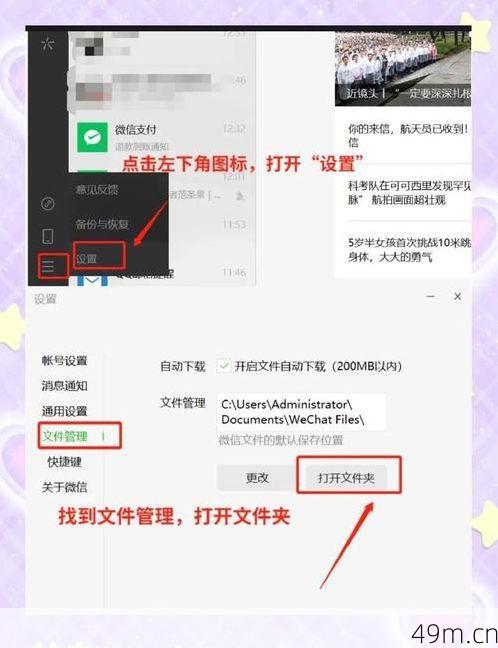
图片和视频也好办,现在很多手机都有“优化存储空间”功能,它会把高清原图上传到云端,本地只留缩略图,查看时再下载,能省下海量空间,定期把照片视频备份到电脑或NAS(网络附加存储),然后从手机删除,是最根本的解决方案。
神秘的“系统文件”,这里面往往藏着已卸载应用的残留数据、下载的安装包、以及各种临时文件,安卓手机一般有“手机管家”类的自带工具,运行它的“深度清理”或“垃圾清理”功能,能安全地扫掉这部分,对于进阶用户,可以尝试连接电脑,用一些更专业的工具(需谨慎选择信誉好的)来扫描冗余文件。
电脑篇:C盘爆红?系统盘的“瘦身大法”
电脑上遇到这问题,十有八九是系统盘(通常是C盘)空间告急,软件默认安装路径都在C盘,空间不够自然就报错,我的经验是,给C盘“瘦身”比盲目加硬盘更重要。

请立刻打开“此电脑”,看看C盘是不是真的红了,我们进行一波“低风险高收益”的清理操作:
第一招,直捣黄龙——使用系统自带的磁盘清理工具。 右键点击C盘 -> 属性 -> 磁盘清理,别急着点确定,先点击“清理系统文件”按钮,这个步骤后,你会看到一些“大家伙”,Windows更新清理”和“以前的Windows安装”,后者如果你确定系统运行稳定,可以删除,这能一次性释放出惊人的10-30GB空间!还有“临时文件”和“回收站”,也一并勾选清理。
第二招,转移阵地——更改软件安装和文档默认路径。 这是治本之策,对于新软件,安装时一定要留意,把安装路径从“C:\Program Files”改到其他空间充裕的盘符,D:\Software”,对于已经安装在C盘的大型软件(特别是游戏,动辄几十GB),如果软件本身支持(如Steam、Epic游戏平台),可以使用库迁移功能;如果不支持,可以考虑用第三方工具迁移,或者卸载后重装到其他盘。
别忘了,我们日常的“文档”、“桌面”、“下载”这些文件夹,默认也在C盘,它们不知不觉就塞满了,你可以在其他盘创建一个新文件夹(如D:\MyFiles),然后回到C盘用户目录下,右键点击“桌面”->属性->位置,点击“移动”,指向D盘的新文件夹,对“文档”、“下载”等文件夹重复此操作。这个操作一劳永逸,以后所有放到桌面的文件,实际都保存在D盘,C盘压力骤减。
第三招,专业扫描——揪出隐藏的“大胖子”。 我强烈推荐一款免费、良心的小工具:TreeSize Free(或者类似的SpaceSniffer),它以直观的区块图形式,告诉你C盘里每个文件夹的真实大小,你一眼就能看到是哪个“巨无霸”文件夹在作祟,常见嫌疑人包括:微信/QQ的聊天记录文件夹(FileStorage)、某些视频编辑软件的缓存目录、或者你忘了清理的虚拟机硬盘文件,找到后,你就可以有针对性地处理或迁移它们了。
终极思考与进阶方案:预防优于治疗
清理固然重要,但养成良好的使用习惯,才能避免总在“空间不足”的边缘挣扎。
定期维护像给房间做每周大扫除一样,每月花几分钟看看存储情况,清一清缓存和临时文件。
云存储活用把不常用的文档、照片交给OneDrive、Google相册、阿里云盘等,它们往往是跨平台同步的利器。
硬件扩容如果以上所有方法都用了,空间还是紧张,那可能就是硬件真的不够了,对于手机,可以购买官方支持的存储卡(如果支持的话)来扩容;对于电脑,加装一块固态硬盘(SSD) 现在是性价比极高的选择,把新硬盘作为软件和游戏盘,系统盘只负责系统和核心软件,体验会飞起。
朋友们,对付“存储空间不足”这个毛病,本质上是一场和“数字囤积症”的斗争,我们总是不舍得删,觉得“万一以后有用呢”,但我的经验是,果断清理掉那些“可能有用”但一年都没碰过的文件,你的数字生活只会变得更清爽、更高效,希望我这些从踩坑到填坑总结出的经验,能切实地帮到你,下次再看到那个讨厌的提示时,希望你能会心一笑,然后从容地打开这篇文章,按步骤操作,轻松搞定它!如果还有更具体的问题,欢迎随时交流,咱们一起把设备用得更加得心应手!